




Placard
适用平台:iOS/iPad

之前也有不少可以让 iOS 系统使用动态交互壁纸的工具,但是大都需要巨魔或者越狱,要么就是功能操作复杂。
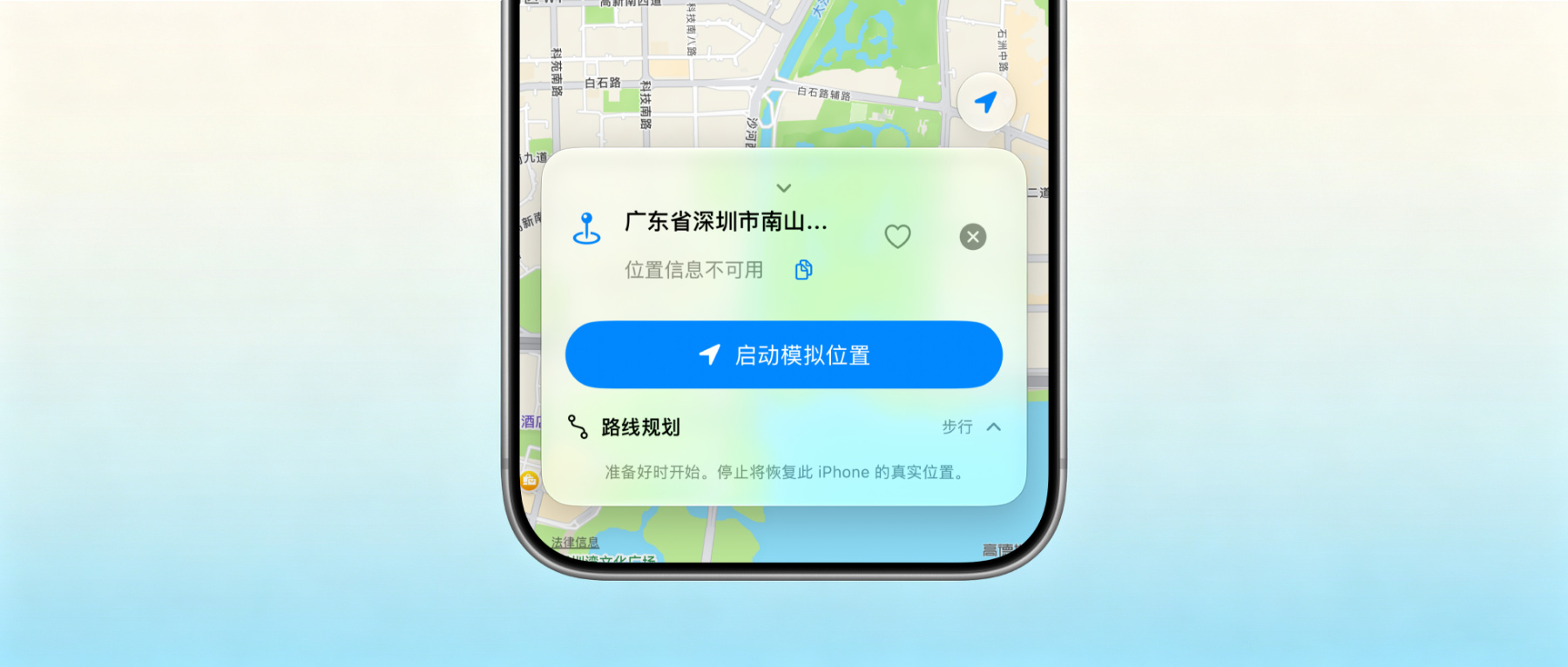
今天就给大家分享一款实用的小工具,可以一键安装使用动态交互壁纸,体积小巧,操作简单,开发者刚刚更新,新版本无需配对,超方便。
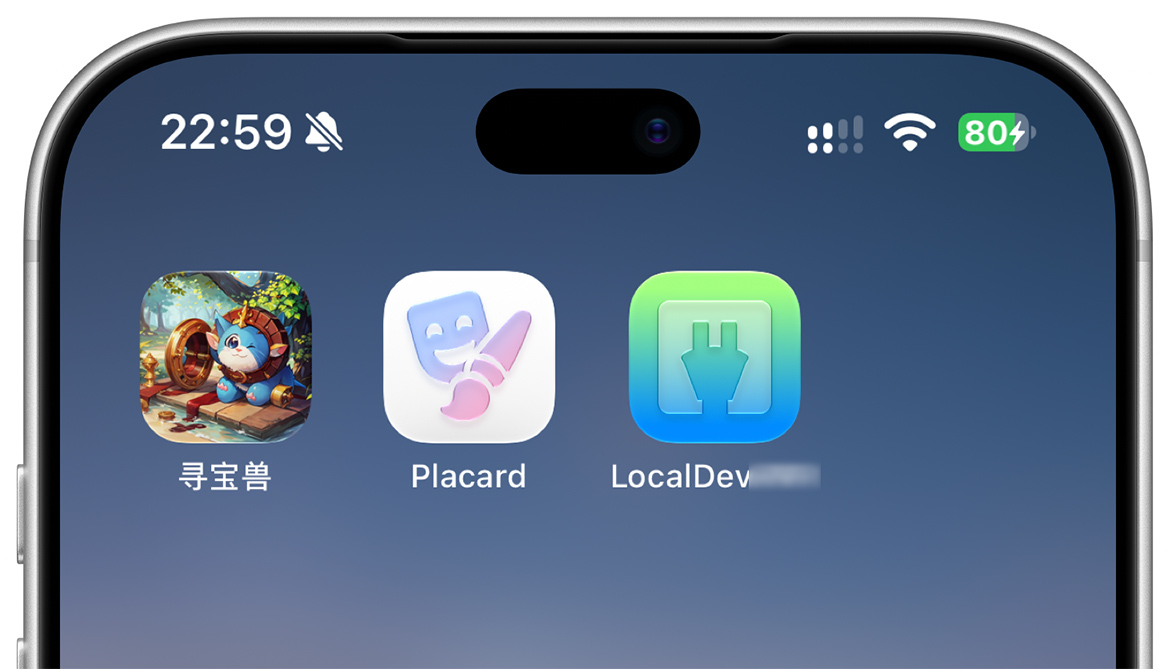
Placard
iOS 26.0 – 27.3 Bet 系统
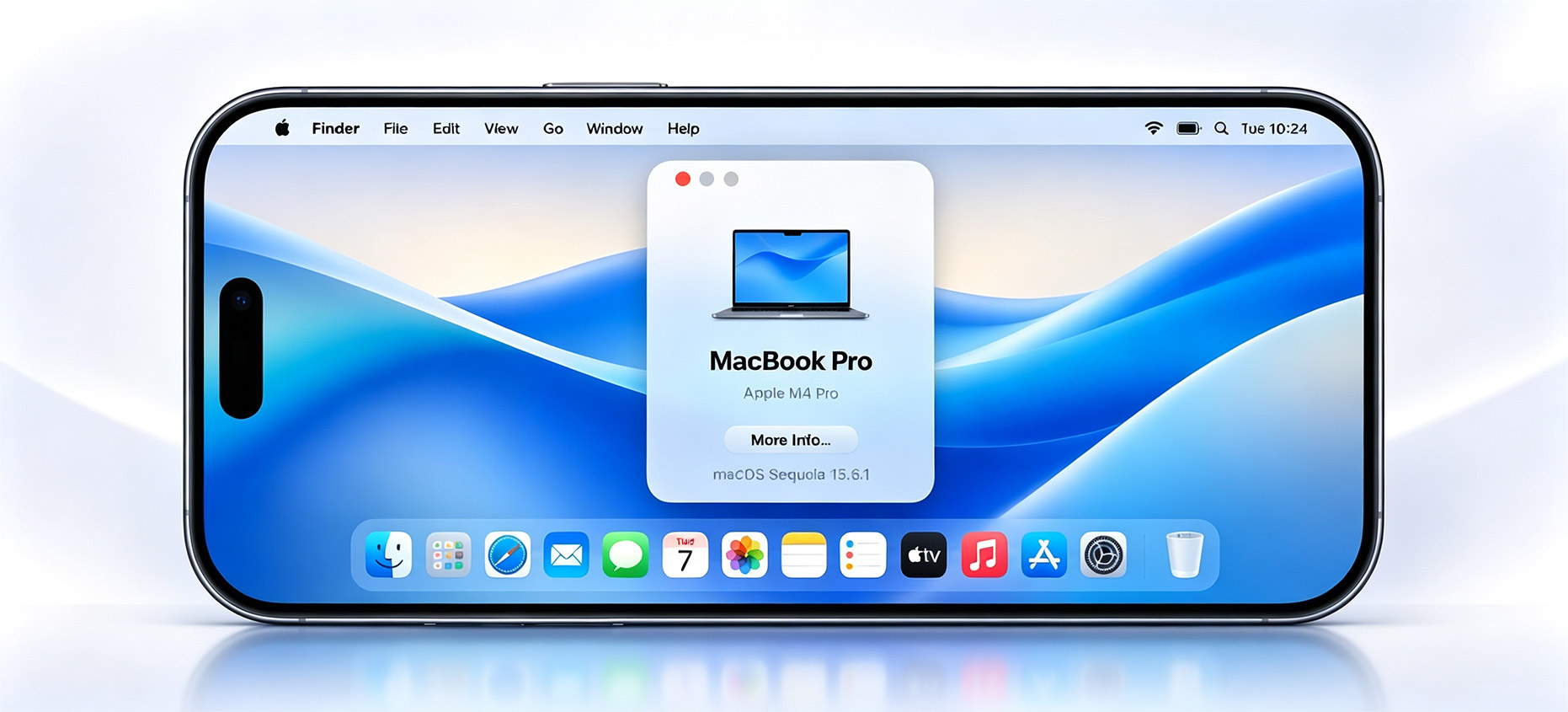
Placard 2.0.2
无需配对,签名安装即用
证书签名、ID自签,全部支持
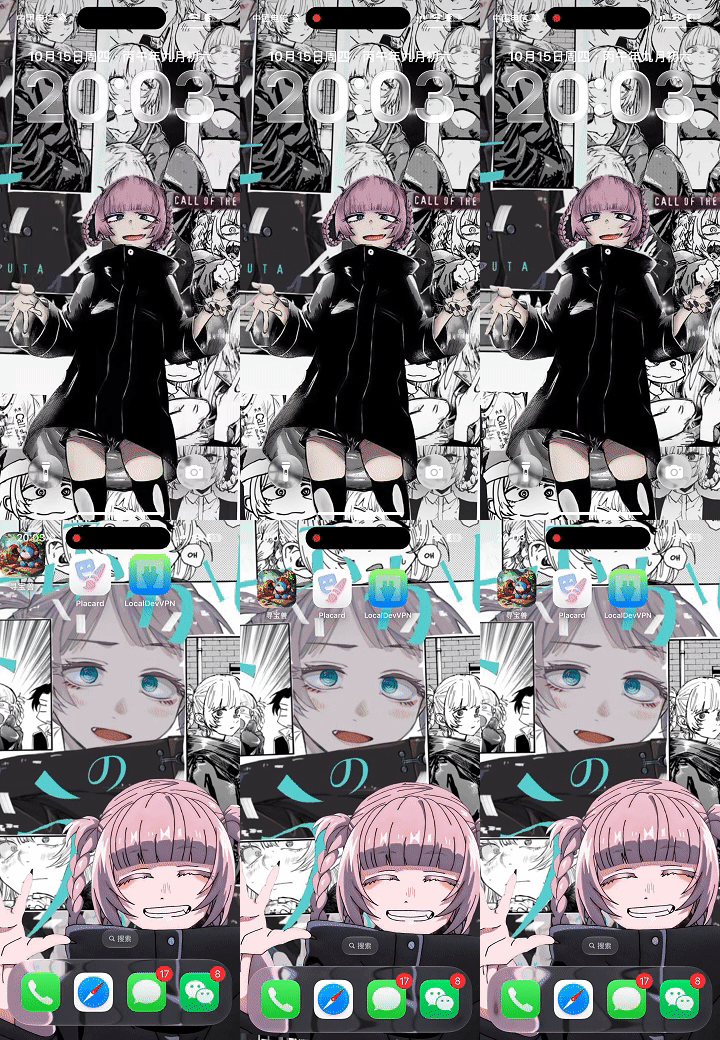
使用方法
之前有分享过,但旧版本需要配对,如果你用的是旧版本,可以去看一下配对教程:iPhone 动态交互壁纸,无需越狱+巨魔!
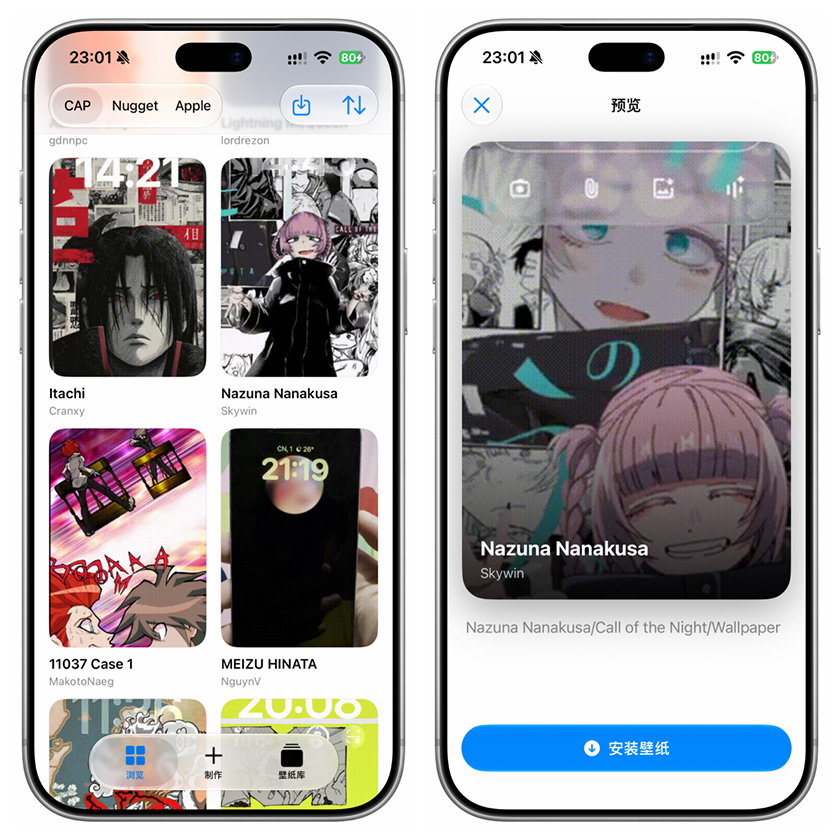
新版本 Placard 动态交互壁纸工具无需配对,签名安装后打开即用,选择自己喜欢的壁纸,然后点击安装壁纸。
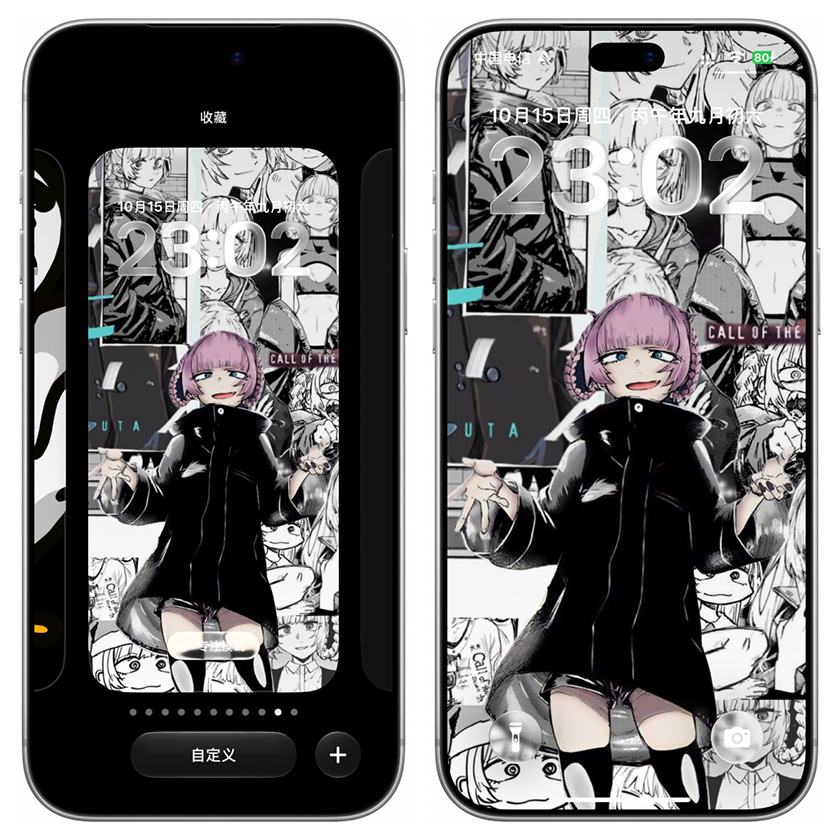
完成之后在 iPhone 锁屏界面长按壁纸,选择新增添加壁纸,找到你前面安装保存的壁纸,点击使用即可。
安装方法
软件可以通过爱思自签、证书自签、巨魔等方式安装。
1、爱思自签安装教程👈
之前有分享过教程,点上方按文章图文步骤自签安装就行,挺简单的。
2、证书自签安装👈
目前免费的企业证书都已失效,只是图片教程,可用个人证书安装
如果你安装了巨魔的话,只需要下载好文件之后,用巨魔打开安装就行了。
访客下载
公众号下载
直链下载
iPA资源合集
资源合集收录
iOS稳定个人证书
iOS稳定证书定制
© 版权声明
THE END




























暂无评论内容