


iloader
适用平台:iOS/iPad
![图片[1]-新签名工具iloader,iOS自签安装iPA文件,教程来了!](https://xunbaoshou.com/wp-content/uploads/2026/11/20261116154739112-iloader签名工具.jpg)
未上架 App Store 的的应用,除了使用巨魔,我们还可以用个人 Apple ID 自签安装。
之前寻宝兽分享过不少好用的 iPA 工具,但是还是很多朋友不会自签安装,所以今天就给大家全程图文式详细教学一下。
这次介绍的自签安装工具是:iloader,一款比爱思自签还简单好用的工具,如果你需要安装 iPA,那么这个工具你肯定需要。
![图片[2]-新签名工具iloader,iOS自签安装iPA文件,教程来了!](https://xunbaoshou.com/wp-content/uploads/2026/11/20261116155601180-0-2.jpg)
iloader
Win / Mac
- 电脑端自签安装 iPA 工具
- 原生简体中文,完全免费
- Apple ID 自签,支持多账号登录
- 支持一键安装 SideStore 与 LiveContainer
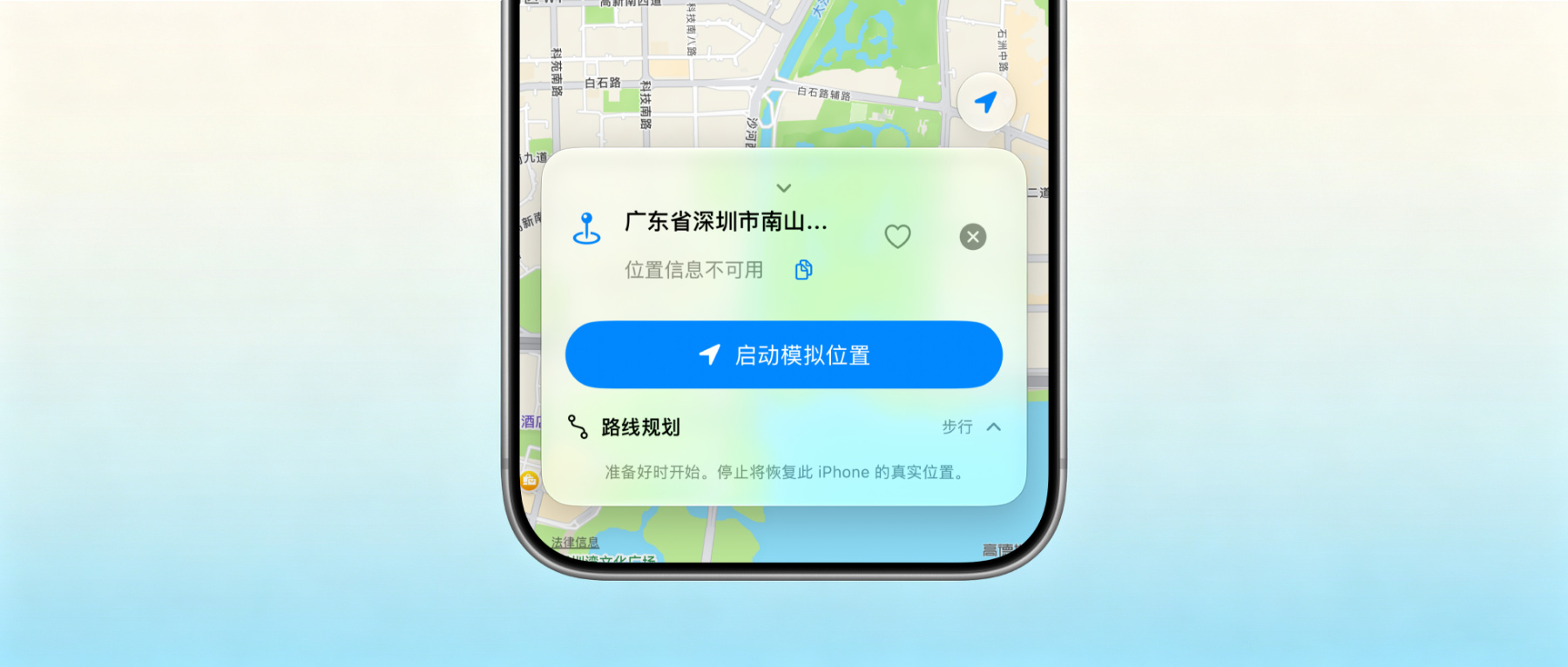
- 支持生成配对文件,下载配对文件
- 一台电脑,Win / Mac
- iPhone 手机 + 可联接手机的数据线
- 你的 Apple ID
- 想要安装的 iPA 文件
使用方法
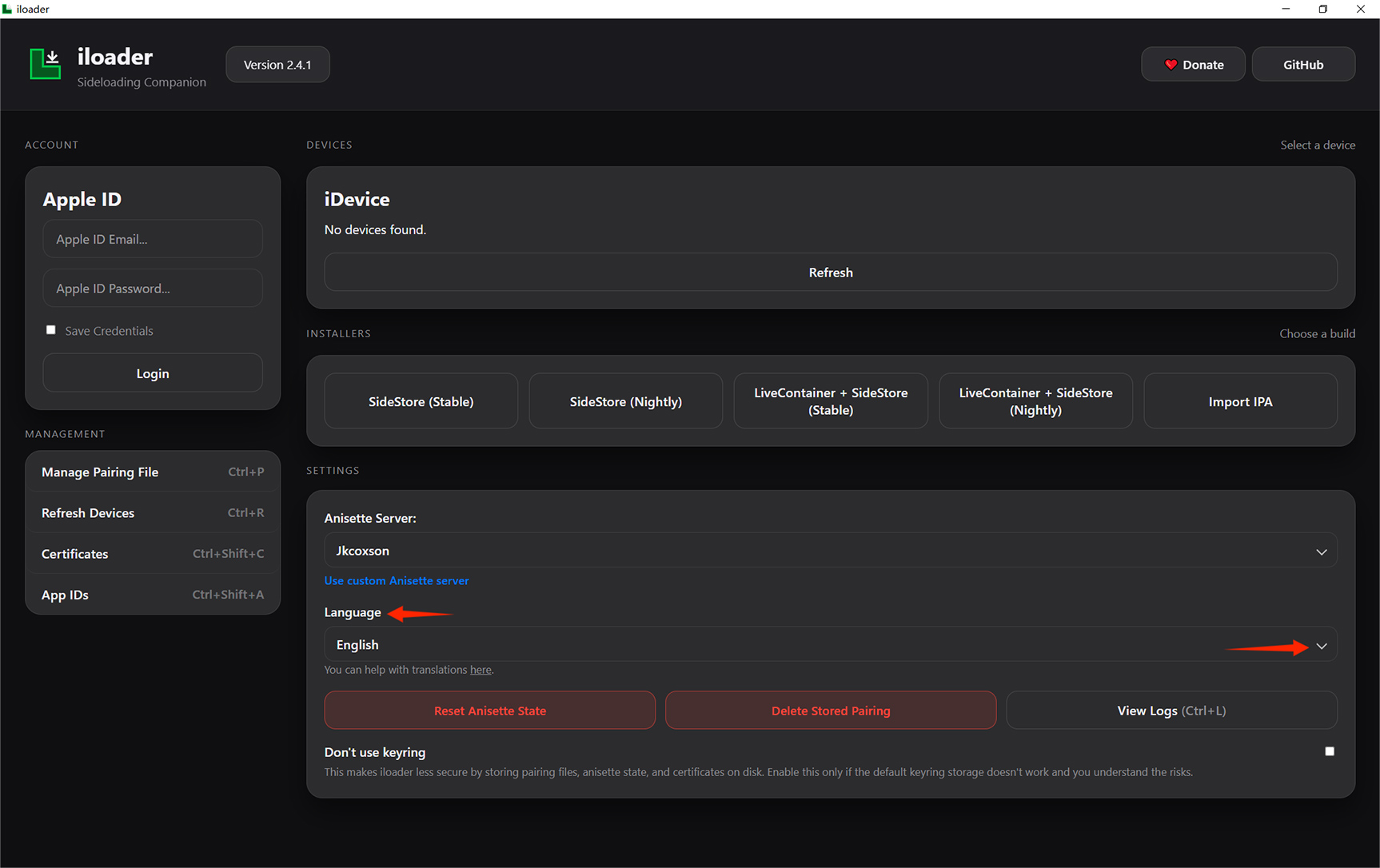
使用电脑安装完成后,打开 iloader 签名工具,点击首页的「Language」语言一栏,展开支持语言列表。
![图片[3]-新签名工具iloader,iOS自签安装iPA文件,教程来了!](https://xunbaoshou.com/wp-content/uploads/2026/11/20261116155836629-1.jpg)
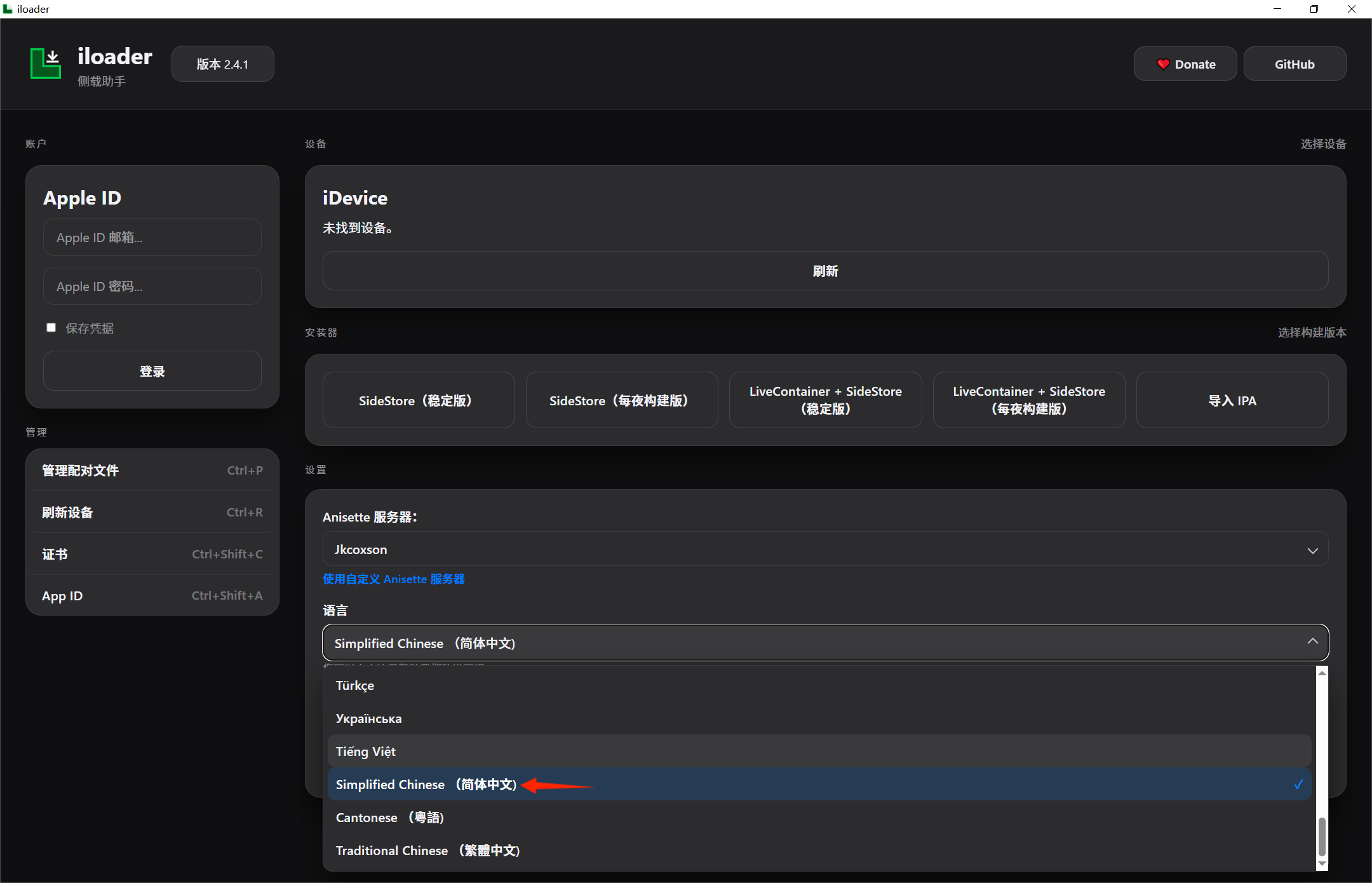
语言列表往下拉找到「简体中文」并选择它,将 iloader 签名工具整体切换为中文界面。
![图片[4]-新签名工具iloader,iOS自签安装iPA文件,教程来了!](https://xunbaoshou.com/wp-content/uploads/2026/11/20261116155922208-2.png)
自签安装,也就是使用自己个人的 Apple ID 签名安装,这种方式完全免费,但需注意个人 ID 自签,有效期只为 7 天,如需继续使用,要在到期前续签。
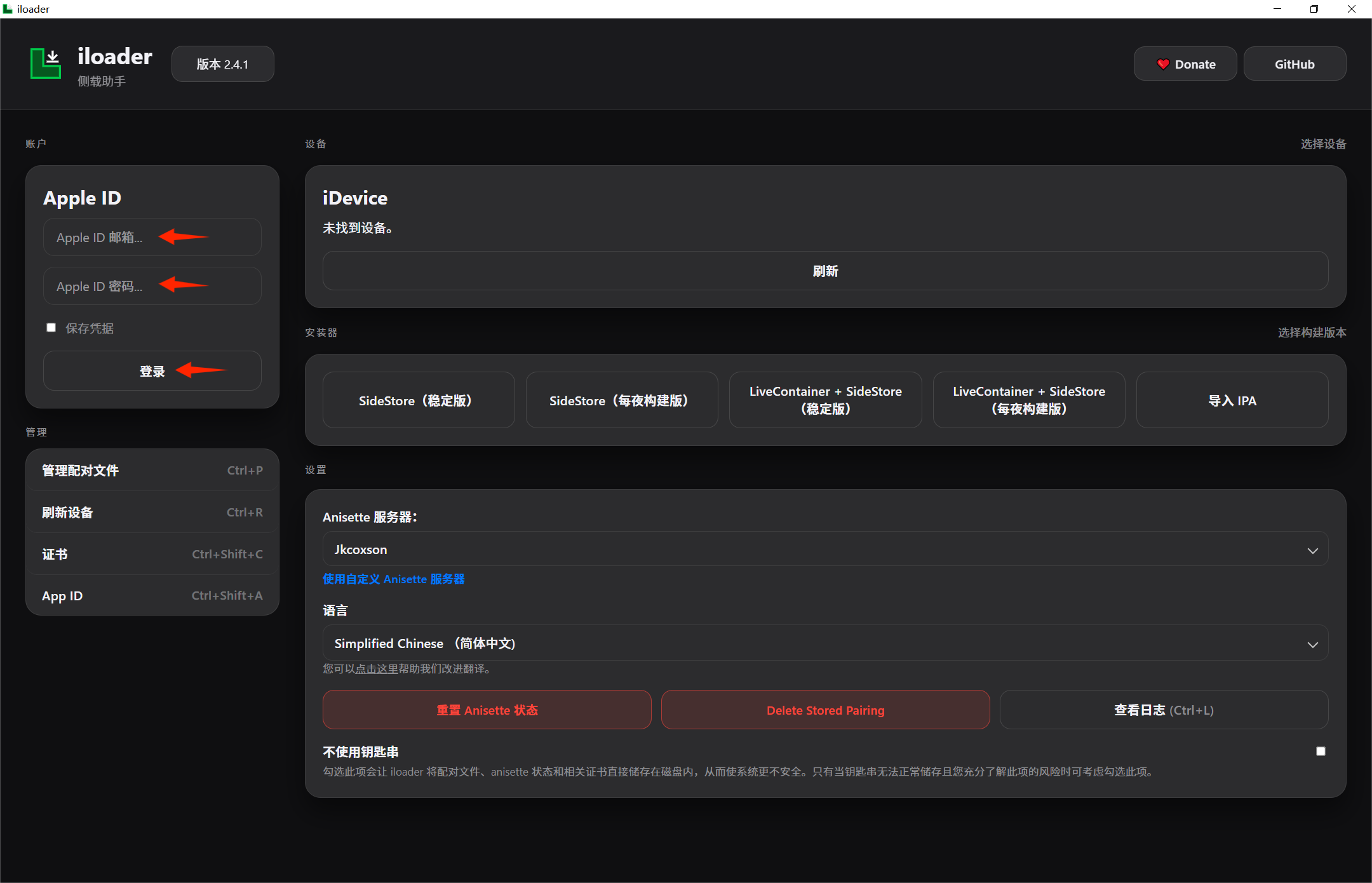
首先,我们在左上角 Apple ID 栏中,输入自己的 ID 并登录,如果是手机号记得在前面 +86 。
![图片[5]-新签名工具iloader,iOS自签安装iPA文件,教程来了!](https://xunbaoshou.com/wp-content/uploads/2026/11/20261116160026170-3.png)
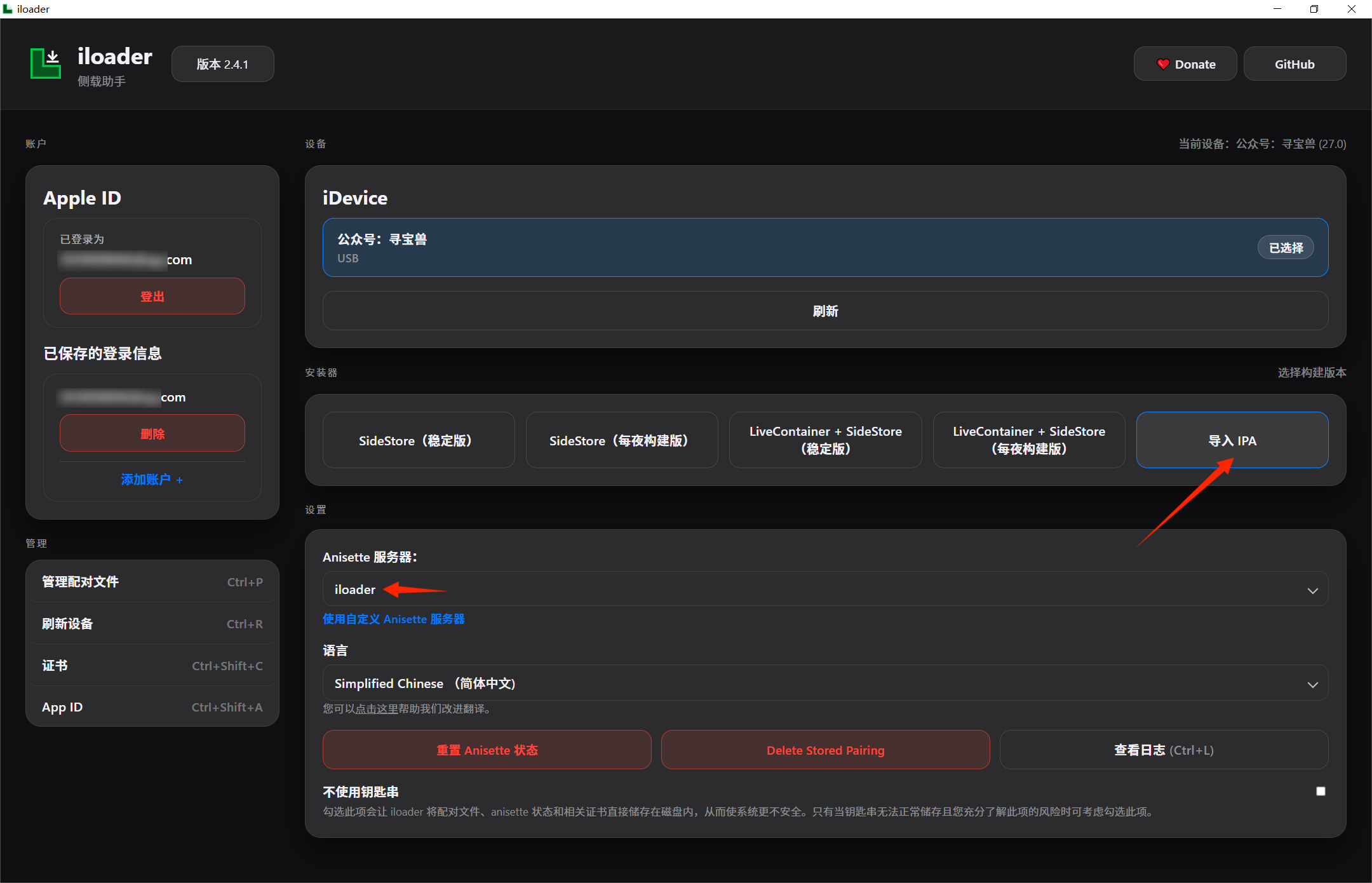
将 iPhone 用数据线连接电脑,成功连接后「iDevice」一栏中会出现你的设备,选择它。
「Anisette 服务器」建议优先选择「iloader」,速度更快更好用一点,然后点击「导入 iPA」开始正式签名。
![图片[6]-新签名工具iloader,iOS自签安装iPA文件,教程来了!](https://xunbaoshou.com/wp-content/uploads/2026/11/20261116160047123-4.png)
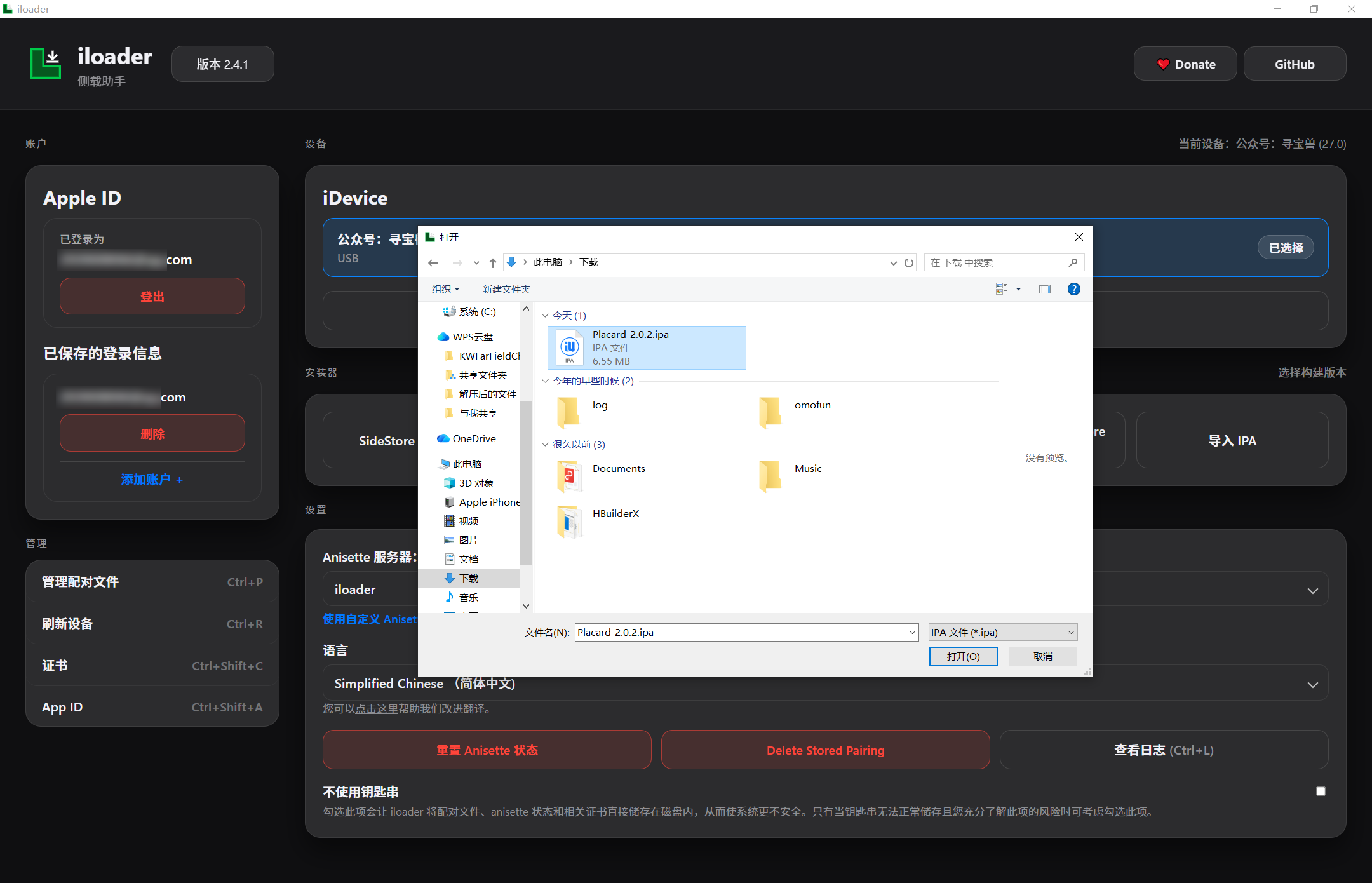
选择你之前保存在电脑上想要安装的 iPA 文件,点击「打开」。
![图片[7]-新签名工具iloader,iOS自签安装iPA文件,教程来了!](https://xunbaoshou.com/wp-content/uploads/2026/11/20261116160105701-5.png)
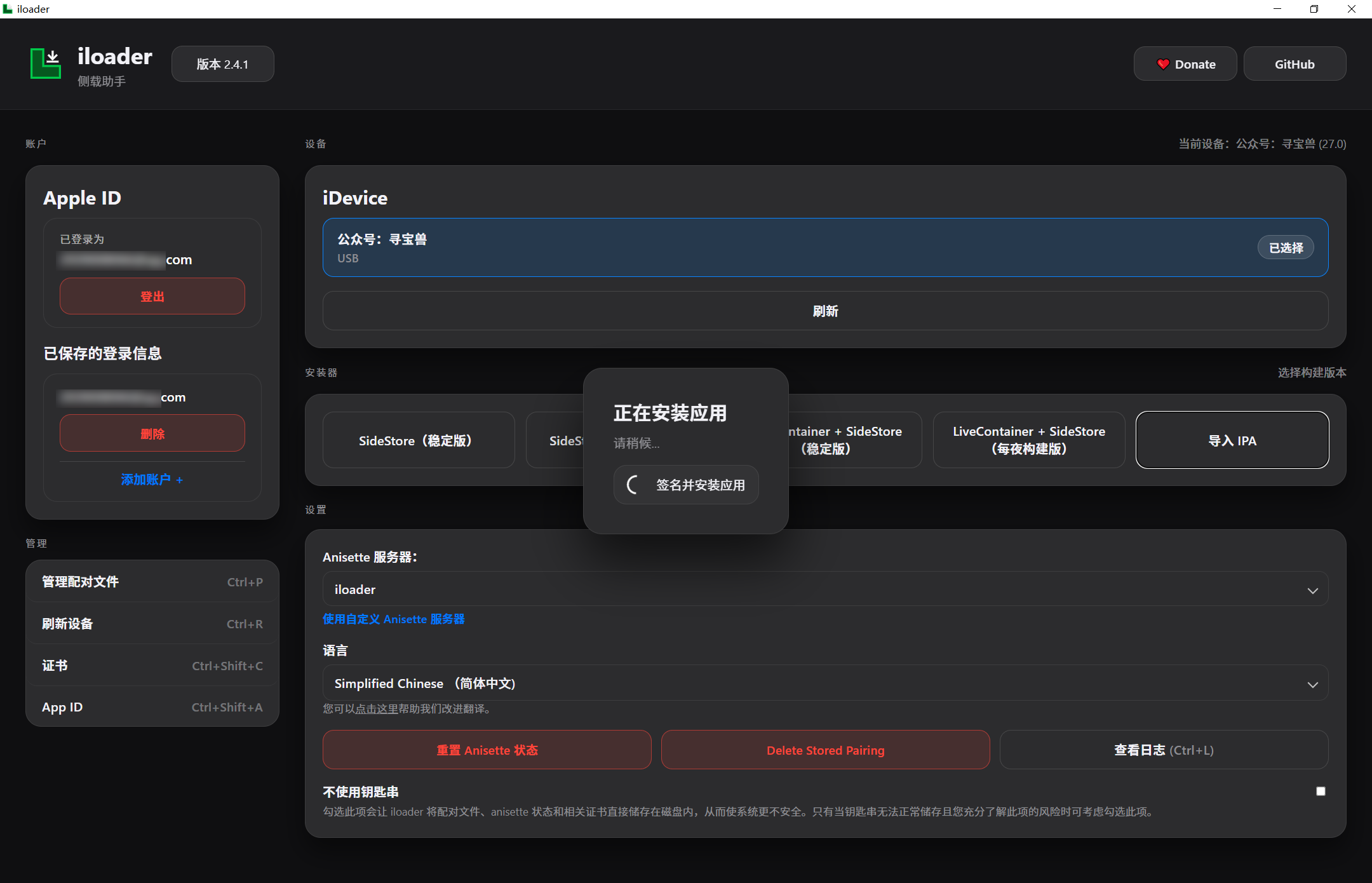
这时候 iloader 工具就好自动开始签名安装了,这里什么都不用做,耐心等待完成就好。
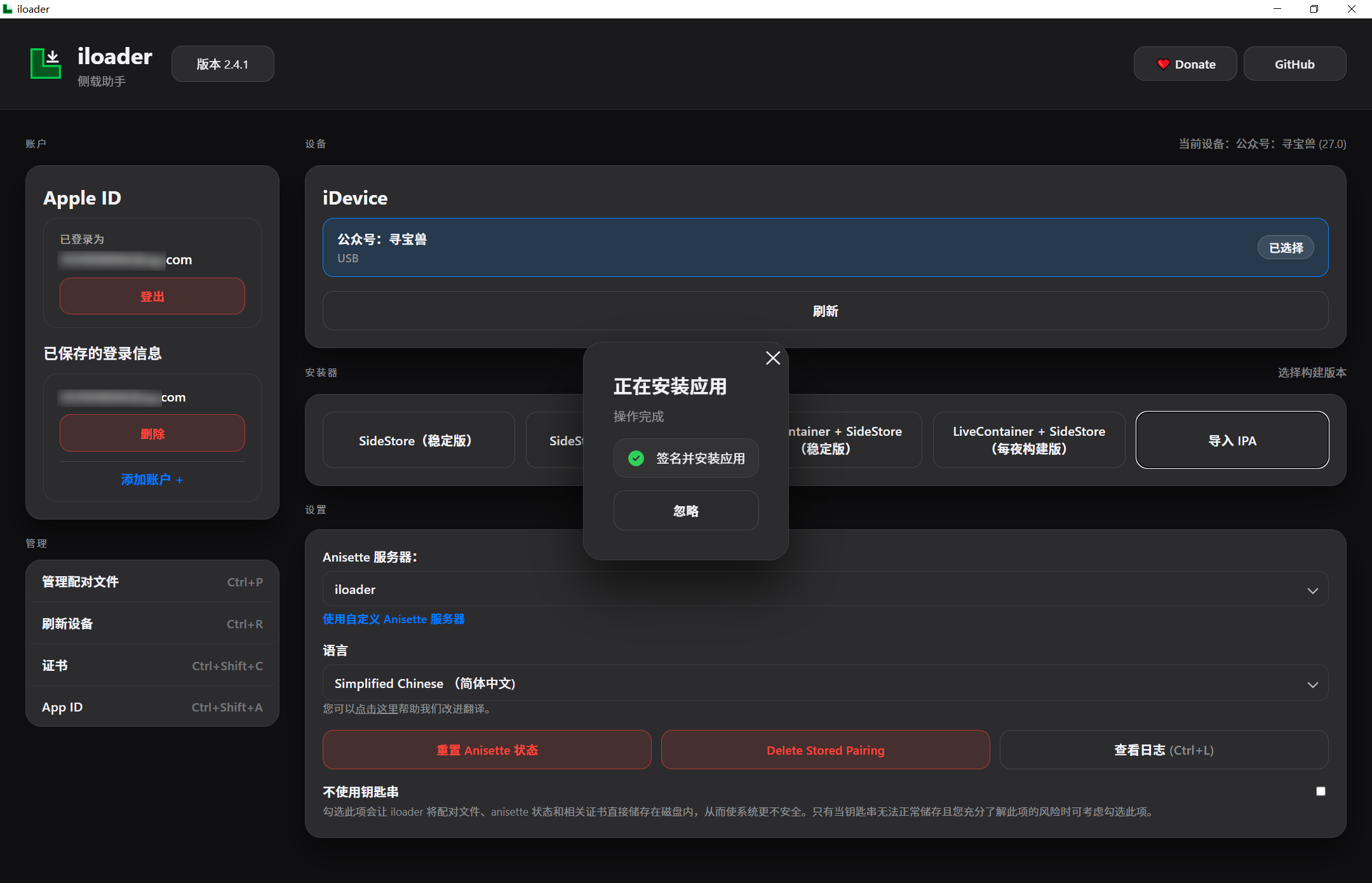
![图片[8]-新签名工具iloader,iOS自签安装iPA文件,教程来了!](https://xunbaoshou.com/wp-content/uploads/2026/11/20261116160120435-6.png)
完成之后会有提示「操作已完成」,转圈圈那里也会变成绿色的 ✔
![图片[9]-新签名工具iloader,iOS自签安装iPA文件,教程来了!](https://xunbaoshou.com/wp-content/uploads/2026/11/20261116160137406-7.png)
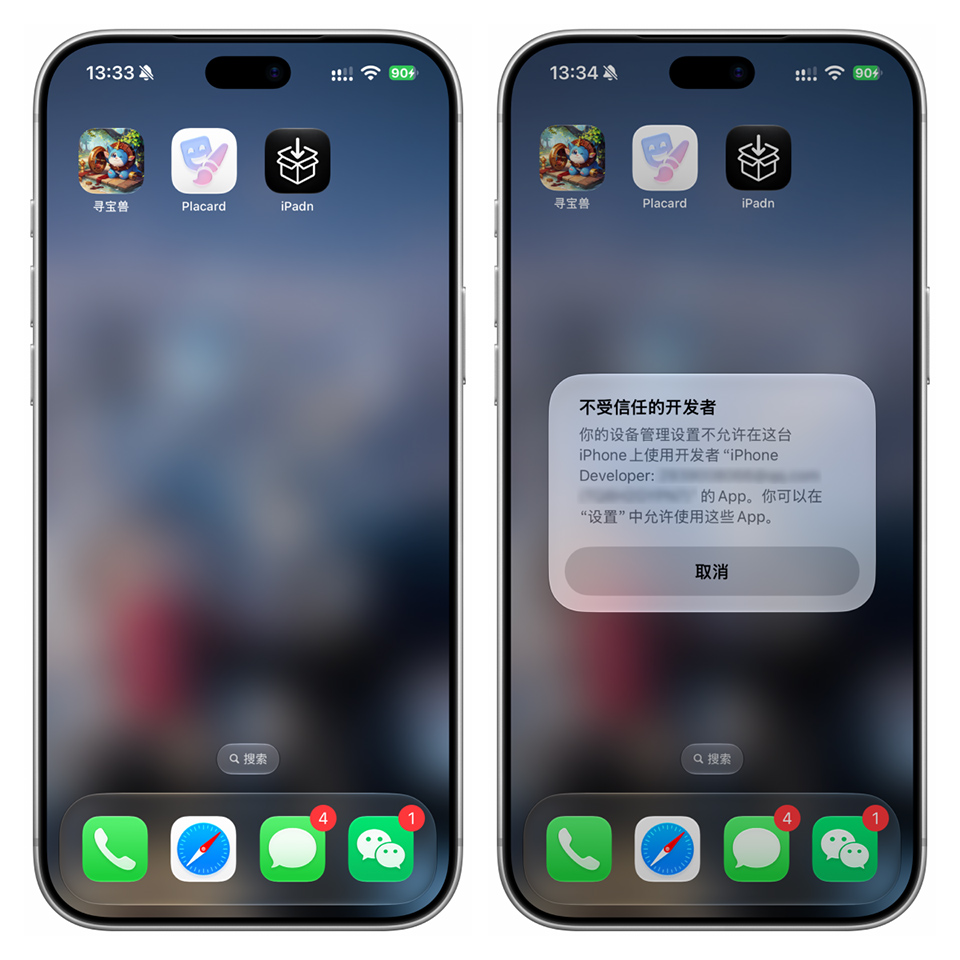
回到 iPhone 手机桌面,就可以看到你签名安装好的工具了,这里打开会提示「不受信任的开发者」,这是正常的,首次我们需要去设置中信任一下。
![图片[10]-新签名工具iloader,iOS自签安装iPA文件,教程来了!](https://xunbaoshou.com/wp-content/uploads/2026/11/20261116160216687-8.jpg)
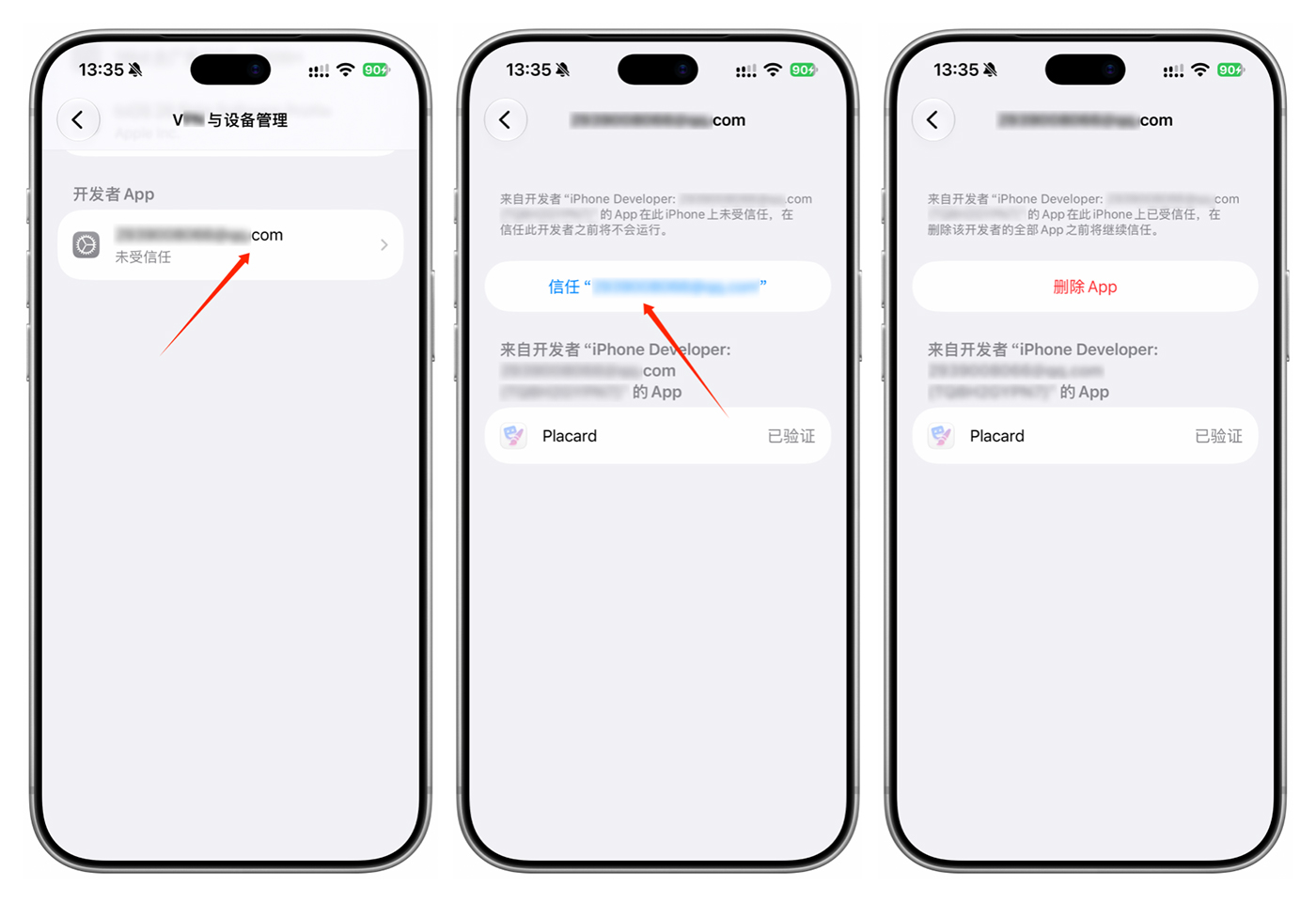
打开手机「设置」-「通用」-「V*N与设备管理」-「开发者 App」-「信任」,完成后工具即可正常使用啦。
![图片[11]-新签名工具iloader,iOS自签安装iPA文件,教程来了!](https://xunbaoshou.com/wp-content/uploads/2026/11/20261116160255604-9.jpg)
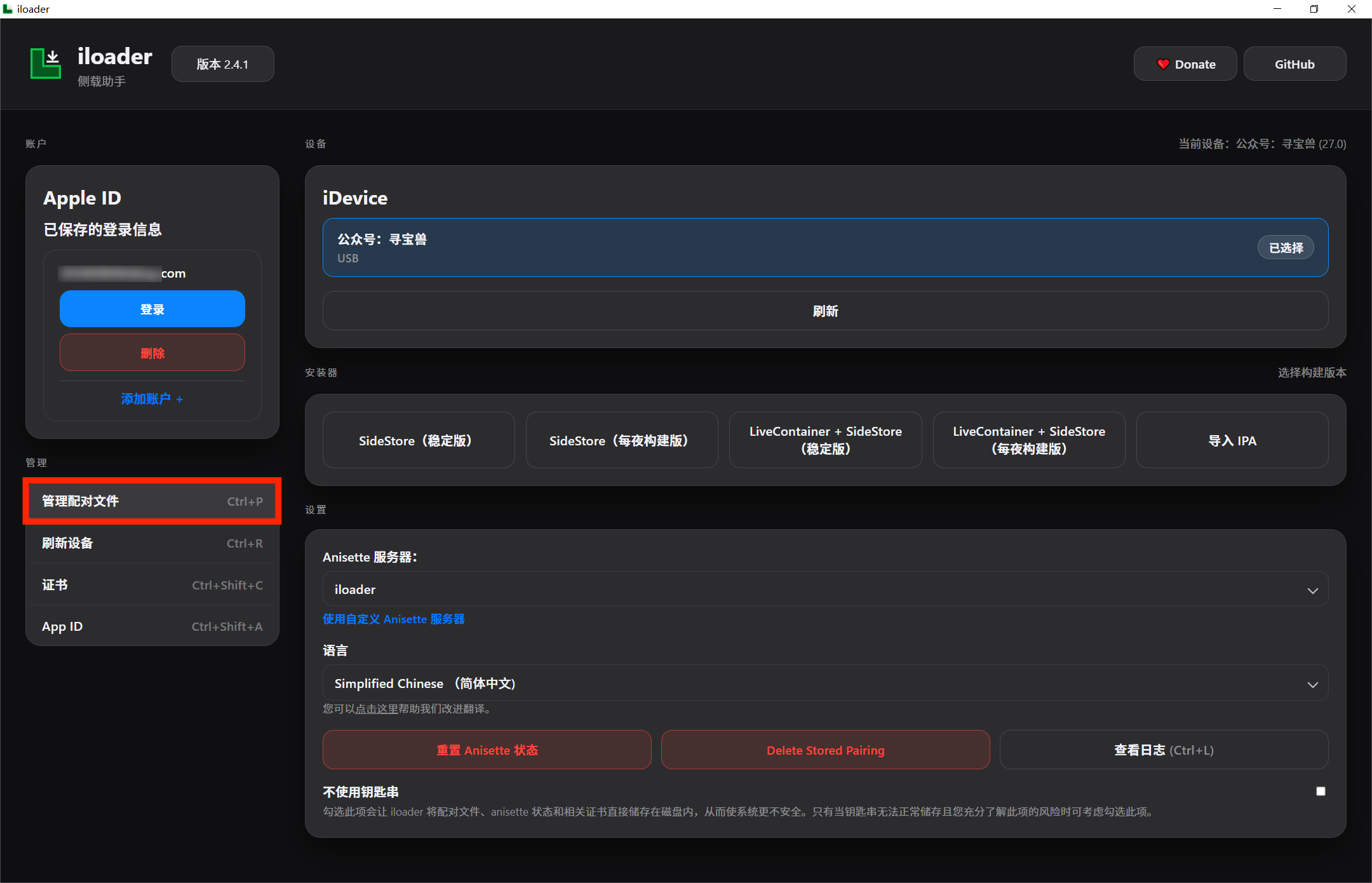
对于 iOS 18 – iOS 26 系统,有一些 App 工具需要配对才能正常使用,所以需要配对文件。
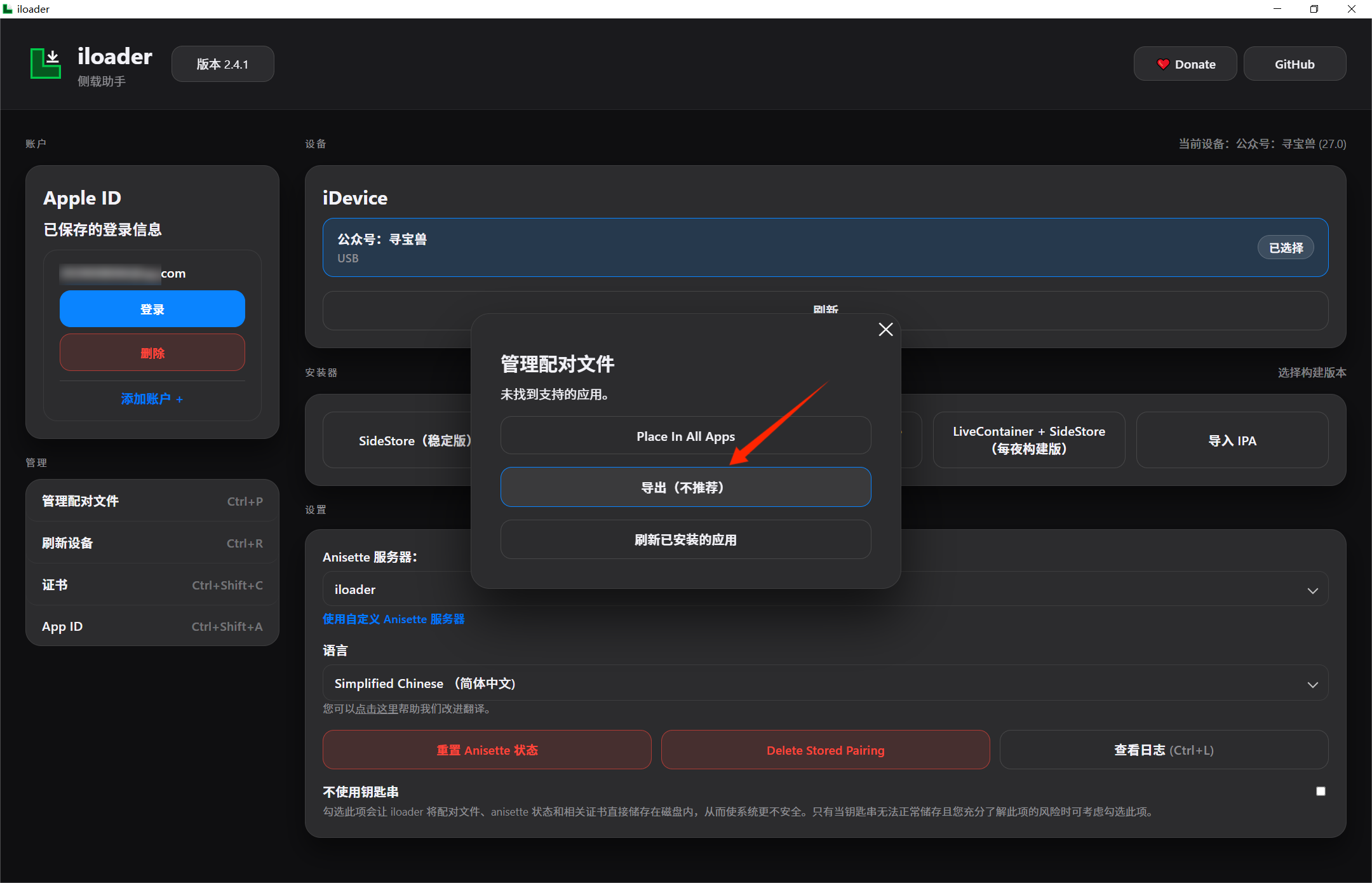
使用 iloader 可以轻松导出,左侧管理栏中,点击「管理配对文件」。
![图片[12]-新签名工具iloader,iOS自签安装iPA文件,教程来了!](https://xunbaoshou.com/wp-content/uploads/2026/11/20261116160322398-10.png)
点击「导出」。
![图片[13]-新签名工具iloader,iOS自签安装iPA文件,教程来了!](https://xunbaoshou.com/wp-content/uploads/2026/11/20261116160345143-11.png)
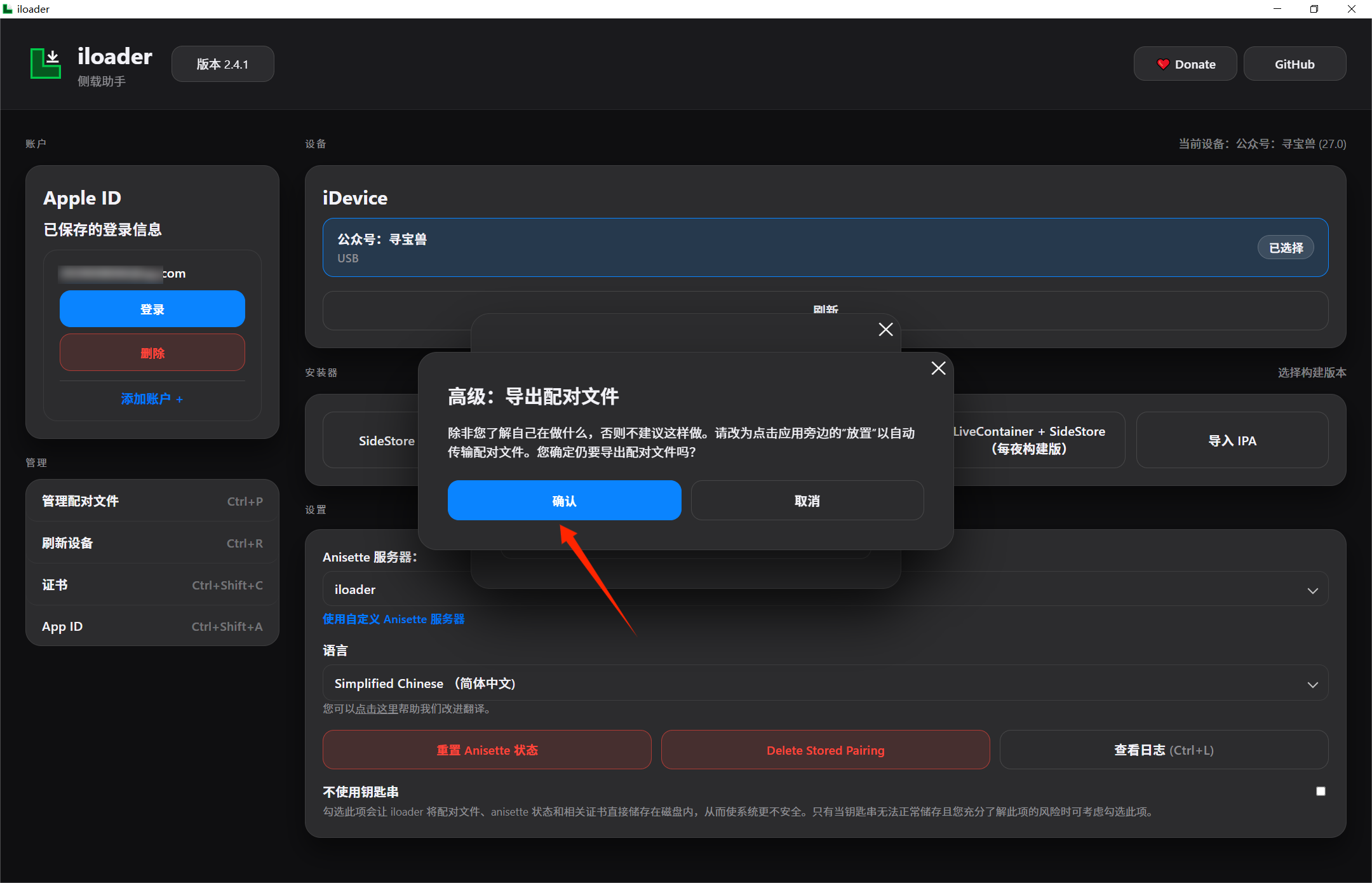
工具会进行弹窗提示,点击确认,继续导出配对文件。
![图片[14]-新签名工具iloader,iOS自签安装iPA文件,教程来了!](https://xunbaoshou.com/wp-content/uploads/2026/11/20261116160406540-12.png)
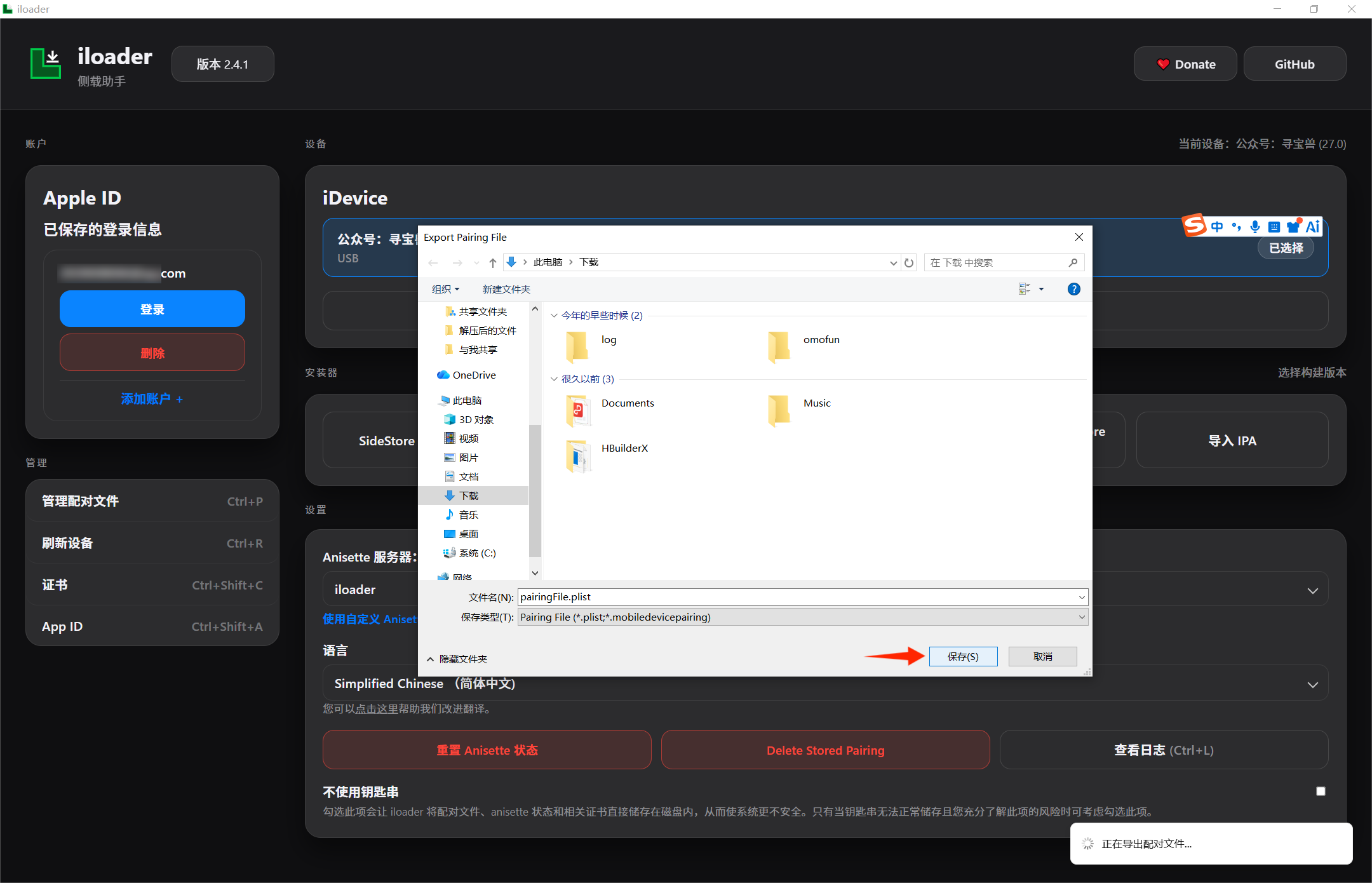
选择你需要导出到的文件目录导出保存,配对文件默认名称是「pairingFile.plist」。
![图片[15]-新签名工具iloader,iOS自签安装iPA文件,教程来了!](https://xunbaoshou.com/wp-content/uploads/2026/11/20261116160429945-13.png)


暂无评论内容