

LiveContainer
适用平台:iOS/iPad
![图片[1]-突破限制!iPhone无限签名安装iPA,无需电脑,自动续签!](https://xunbaoshou.com/wp-content/uploads/2026/11/20261117194809838-0.jpg)
未上架 App Store 的的应用,除了使用巨魔,我们还可以用个人 Apple ID 自签安装。
昨天给大家分享了 iloder 工具的简单签名安装 iPA 文件教程:新签名工具iloader,iOS自签安装iPA文件,教程来了!
今天给大家带来进阶玩法,搭配另一款 LiveContainer 侧载工具,实现突破 Apple ID 签名上限为 3 个的限制,再配合快捷指令设置自动续签,可以同时签名安装使用大量 iPA 工具。
![图片[2]-突破限制!iPhone无限签名安装iPA,无需电脑,自动续签!](https://xunbaoshou.com/wp-content/uploads/2026/11/20261118083515382-25.jpg)
iloader
iOS / iPad 无系统限制
- 手机端签名安装 iPA 文件
- Apple ID 自签,突破签名数量限制
- 搭配自动续签快捷指令,到期自动刷新
- 一台电脑,Win / Mac
- iPhone 手机 + 可连接手机的数据线
- 你的 Apple ID
- 想要安装的 iPA 文件
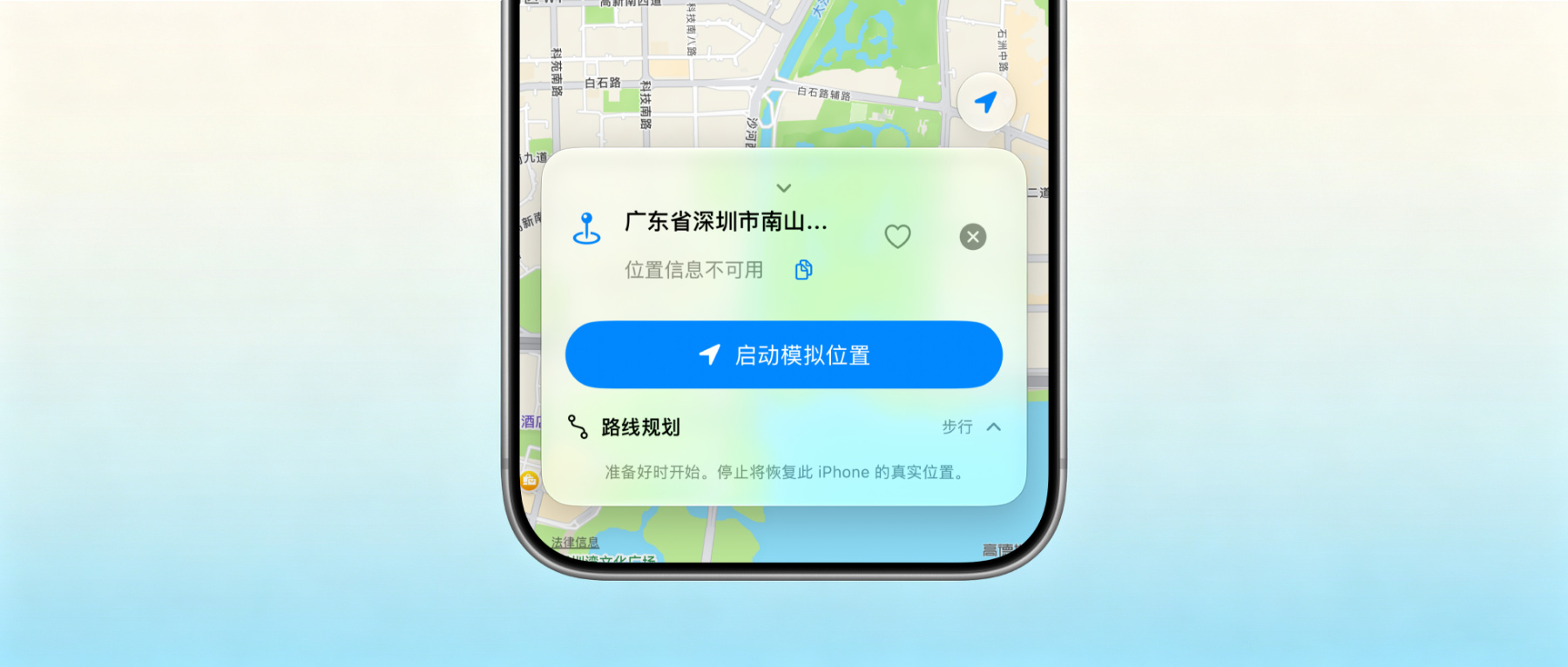
- LocalDevV*N(外区 App Store 下)
使用方法
首先你的电脑要已经安装 iloader 并了解使用,安装使用教程看这篇文章:新签名工具iloader,iOS自签安装iPA文件,教程来了!
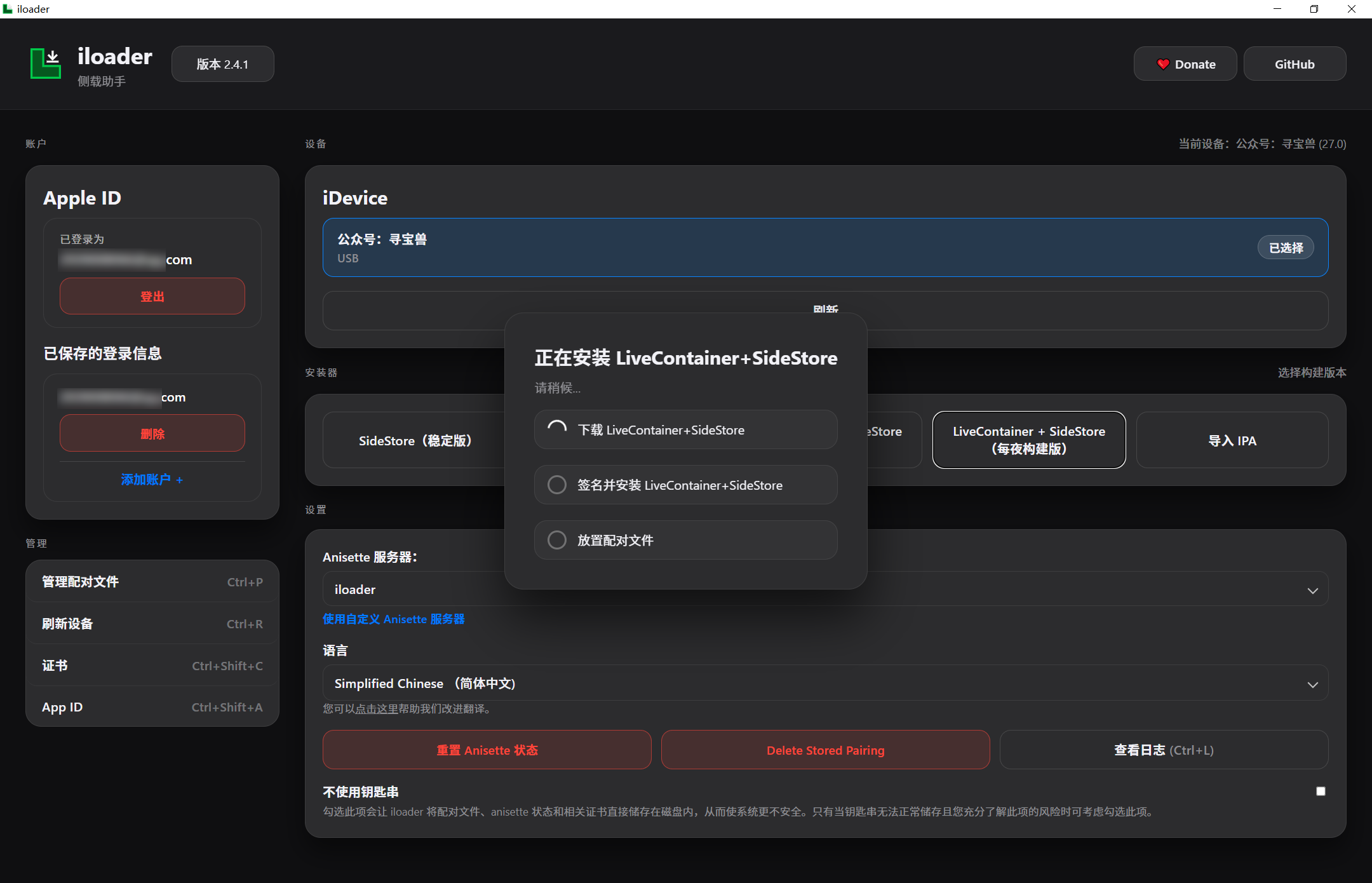
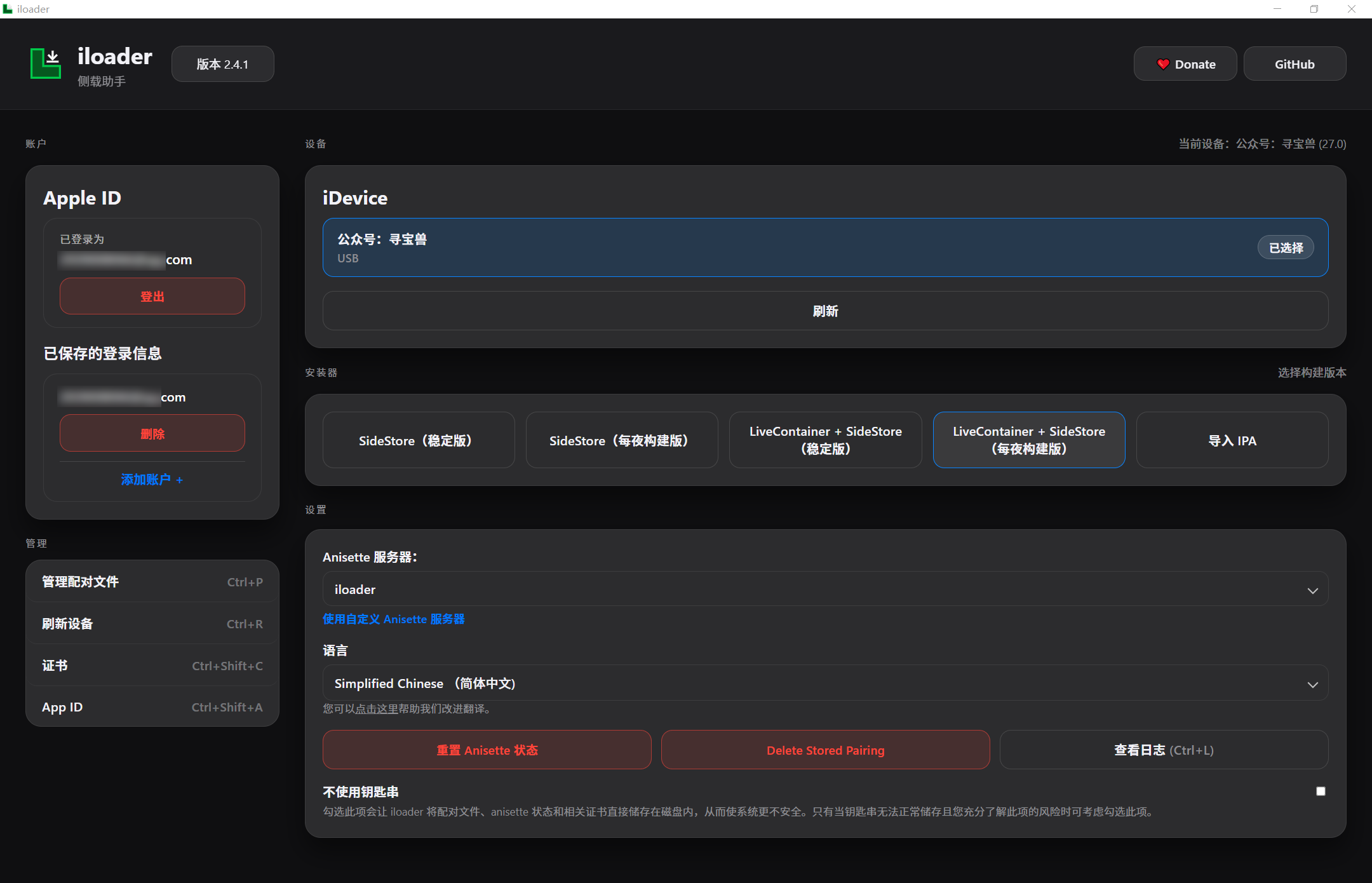
在电脑上用数据线连接你的 iPhone 并登录 你的 Apple ID,点击「LiveContainer + SideStore(每夜构建版)」。
![图片[3]-突破限制!iPhone无限签名安装iPA,无需电脑,自动续签!](https://xunbaoshou.com/wp-content/uploads/2026/11/20261118083623606-1.png)
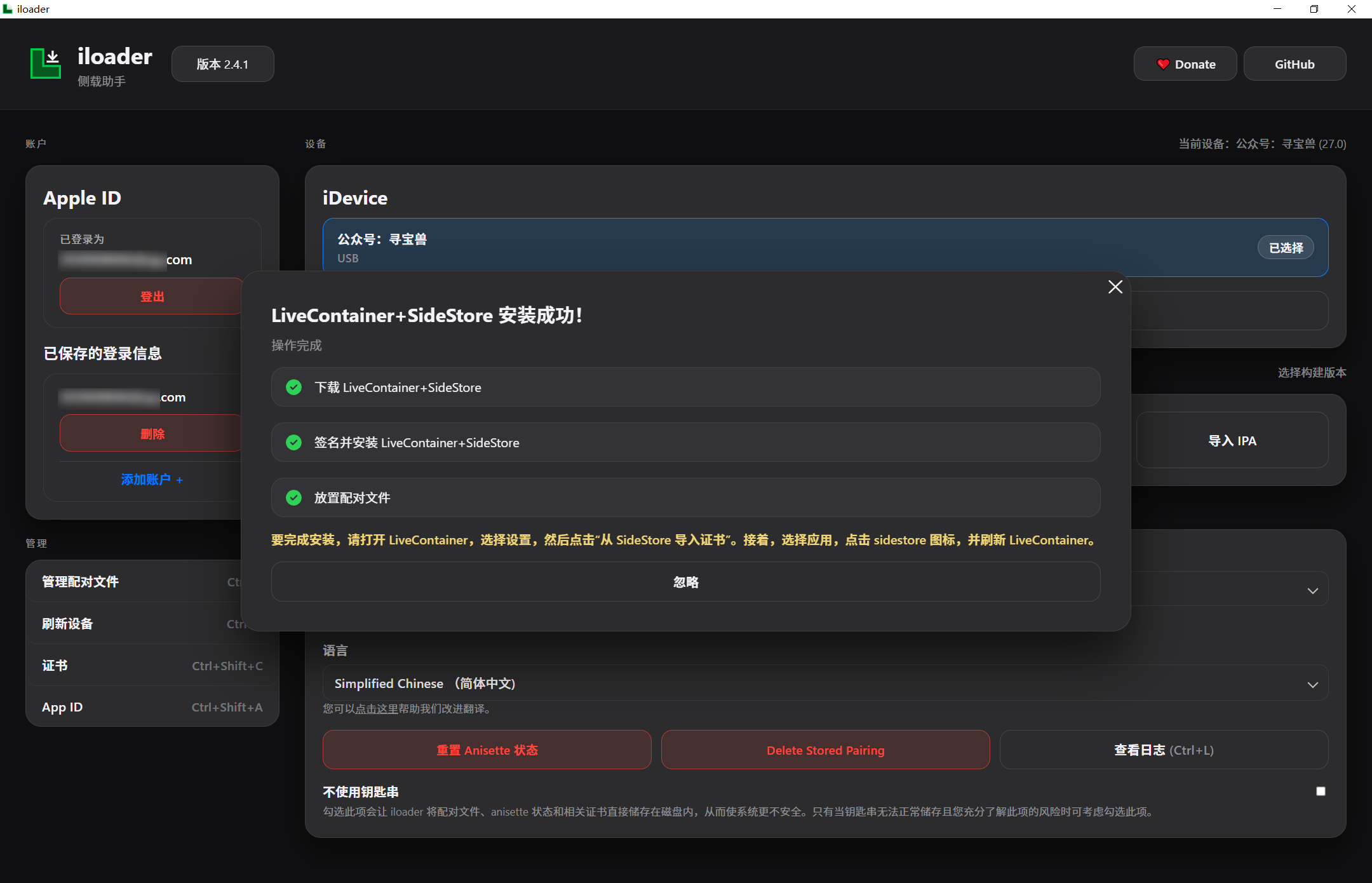
进入安装提示界面,耐心等待安装完成。
![图片[4]-突破限制!iPhone无限签名安装iPA,无需电脑,自动续签!](https://xunbaoshou.com/wp-content/uploads/2026/11/20261118083646520-2.png)
完成后工具会提示「LiveContainer + SideStore 安装成功」。
![图片[5]-突破限制!iPhone无限签名安装iPA,无需电脑,自动续签!](https://xunbaoshou.com/wp-content/uploads/2026/11/20261118083651819-3.png)
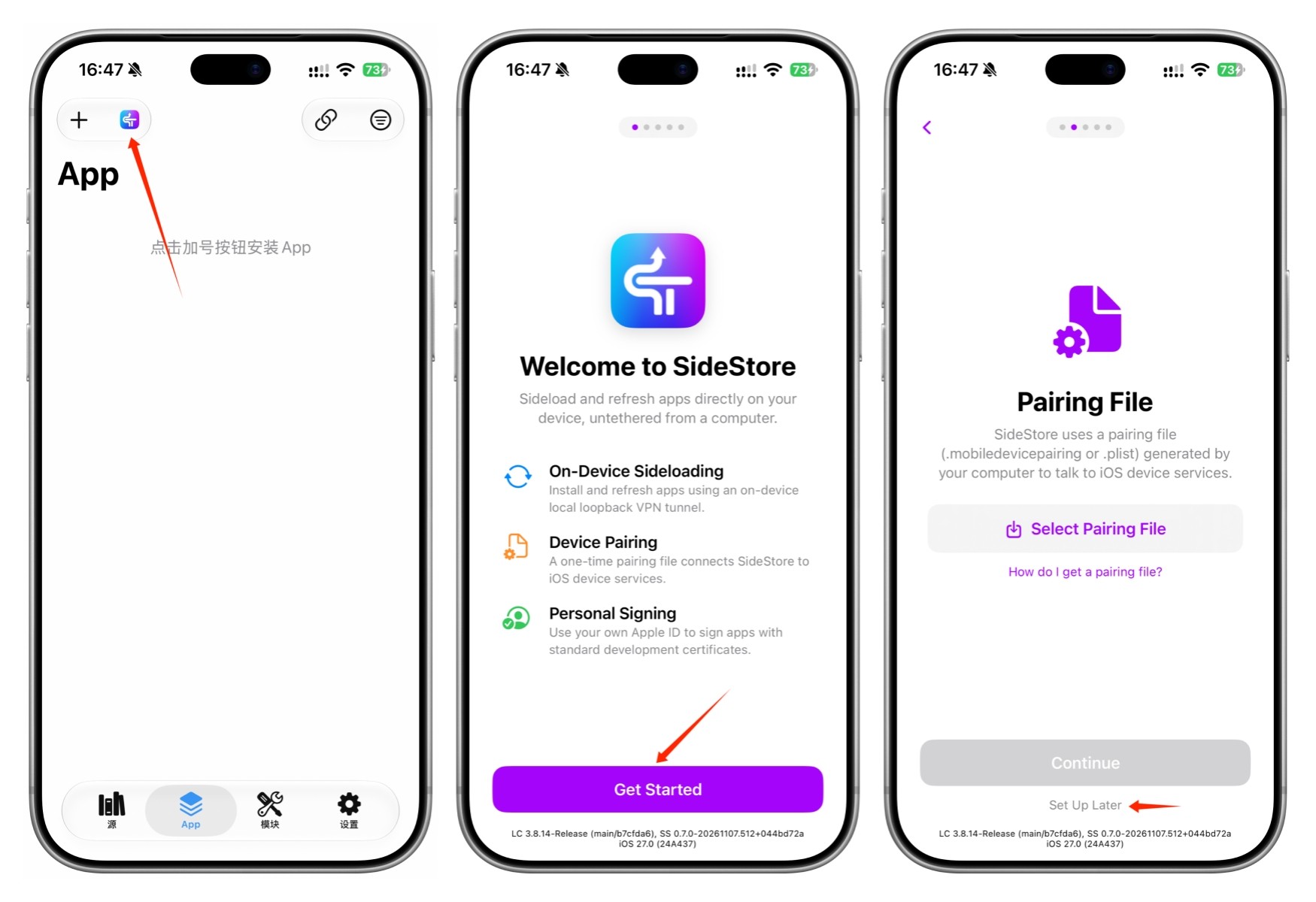
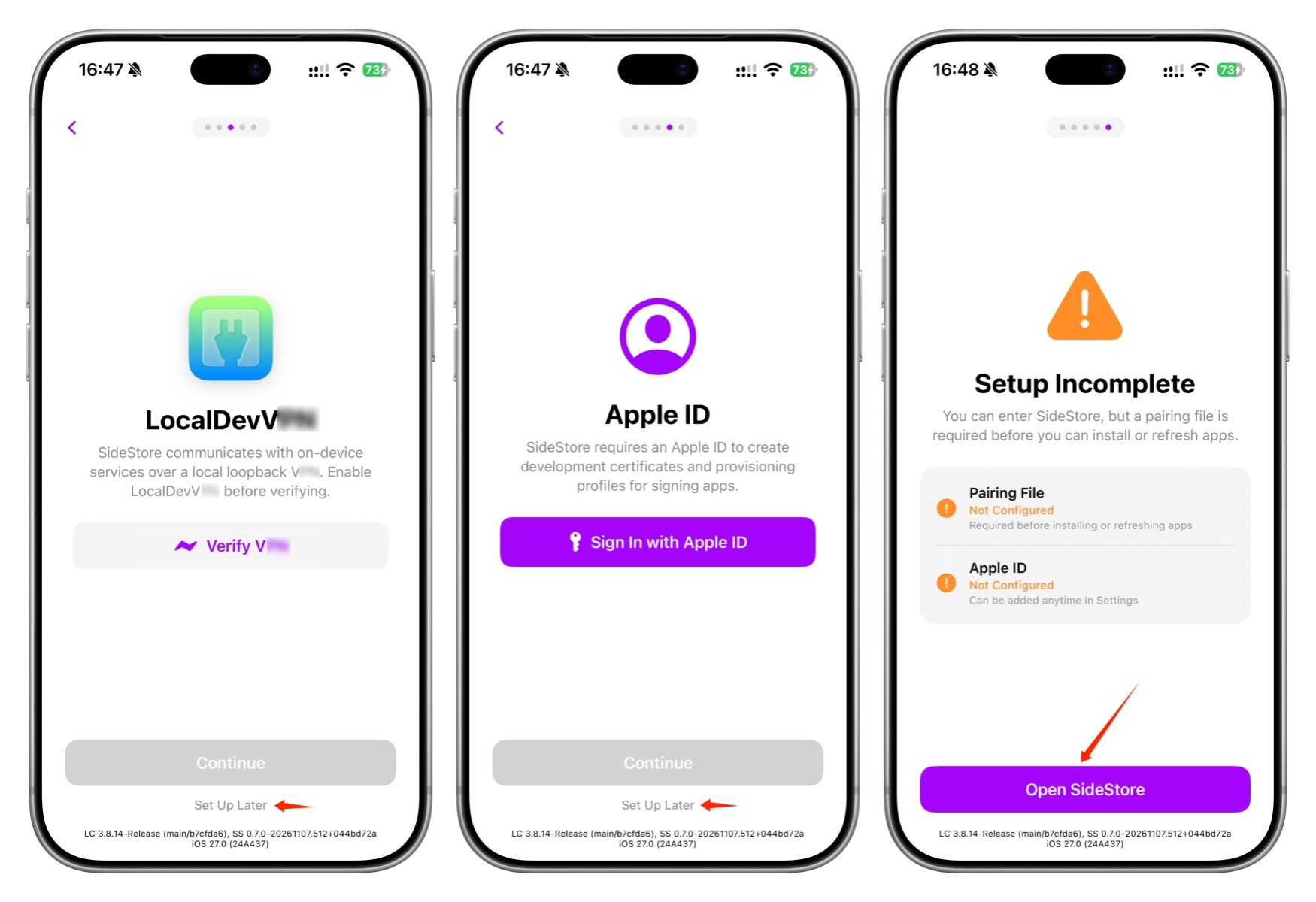
打开 LiveContainer 工具,点击 App 页面顶部图标进入,依次点击「Get Started」-「Set Up Later」。
![图片[6]-突破限制!iPhone无限签名安装iPA,无需电脑,自动续签!](https://xunbaoshou.com/wp-content/uploads/2026/11/20261118083720874-4.jpg)
继续依次点击「Set Up Laterd」-「Set Up Laterd」-「Open SideStore」。
![图片[7]-突破限制!iPhone无限签名安装iPA,无需电脑,自动续签!](https://xunbaoshou.com/wp-content/uploads/2026/11/20261118083741469-5.jpg)
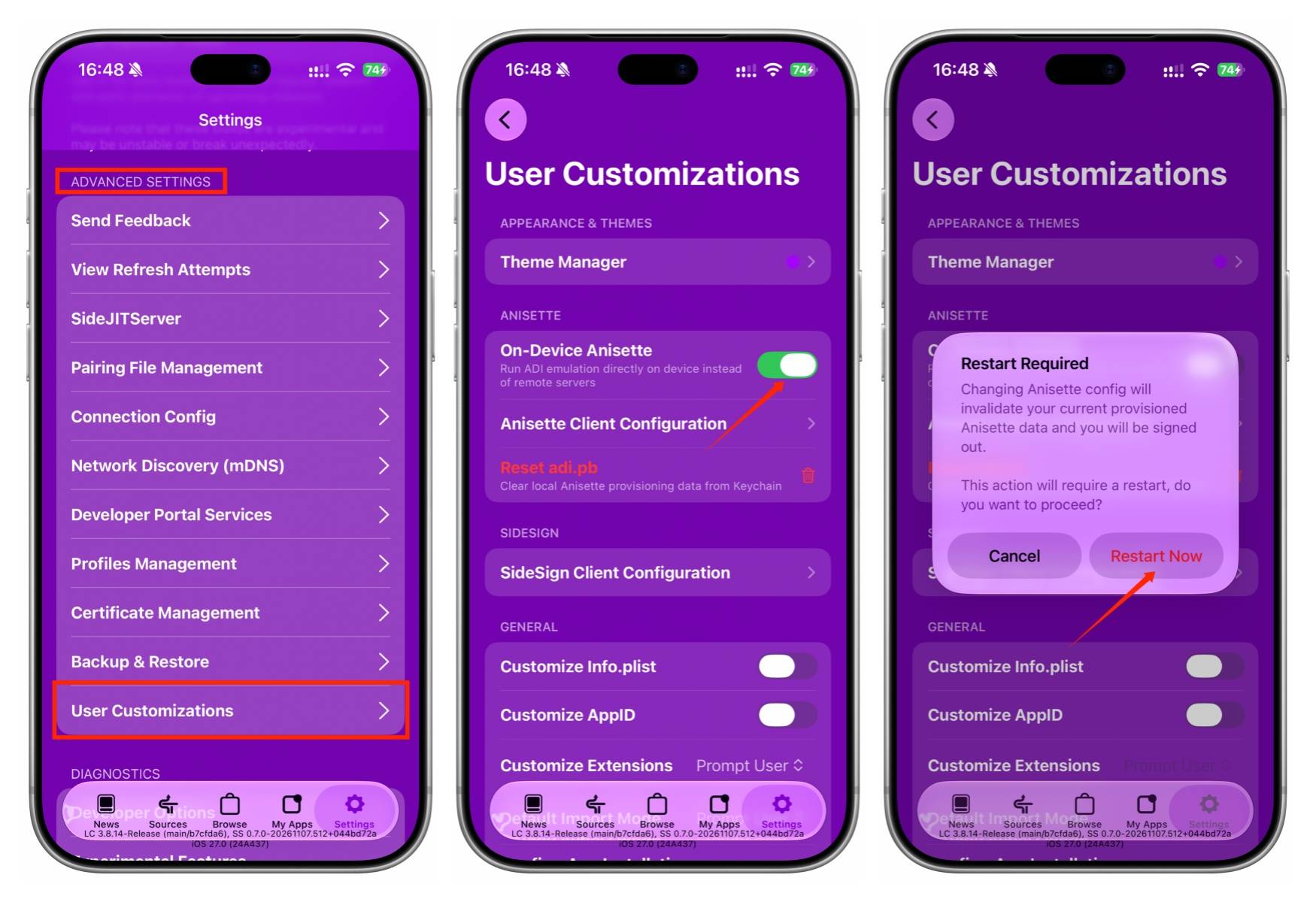
点击右下角「Settings」,找到 ADVANCED SETTINGS 栏目中的「User Customizations」并点击进入,点击「On-Device Anisette」绿色开关按钮,点击「Restare Now」确认关闭,然后工具会闪退,重启即可。
![图片[8]-突破限制!iPhone无限签名安装iPA,无需电脑,自动续签!](https://xunbaoshou.com/wp-content/uploads/2026/11/20261118083752325-6.jpg)
重新打开 LiveContainer,依旧是点击底部 App,再点击顶部图标进入。
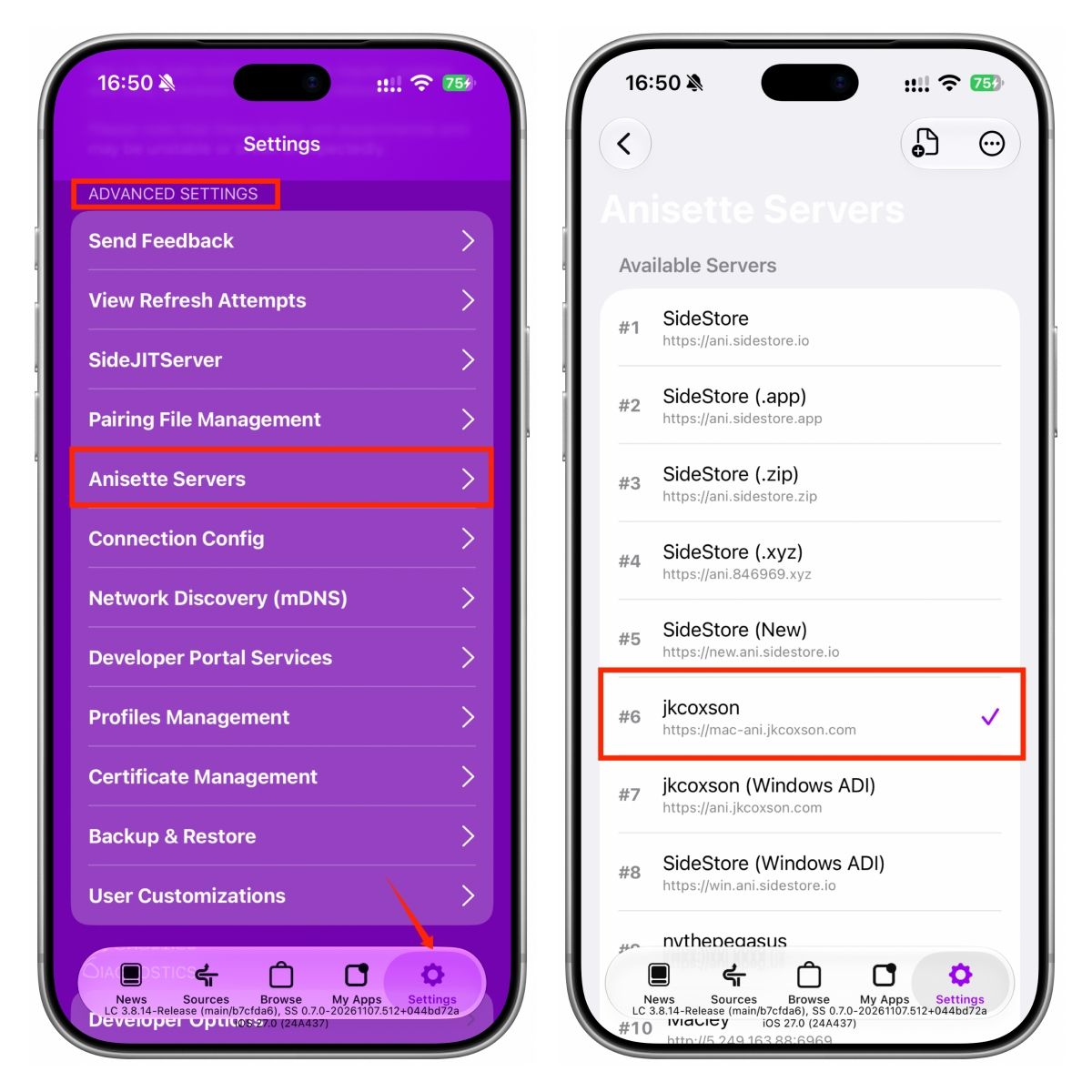
选择「Settings」,找到 ADVANCED SETTINGS 栏目中的「Anisette Servers」点击进入,勾选第 6 个的「jkcoxson」。
![图片[9]-突破限制!iPhone无限签名安装iPA,无需电脑,自动续签!](https://xunbaoshou.com/wp-content/uploads/2026/11/20261118083811189-7.jpg)
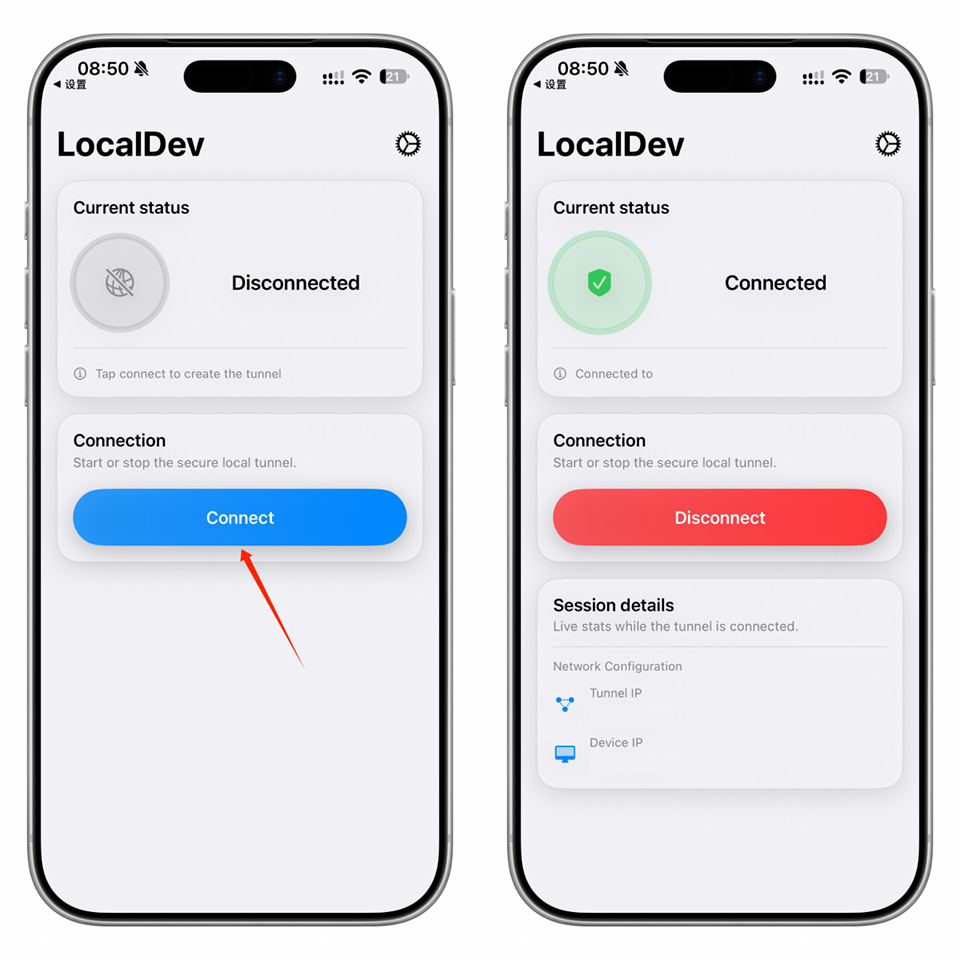
回到 iPhone 手机桌面,连接 WiFi,打开第二个工具「LocalDevV*N」,点击「Connect」,图标为绿色即代表已正常打开。
![图片[10]-突破限制!iPhone无限签名安装iPA,无需电脑,自动续签!](https://xunbaoshou.com/wp-content/uploads/2026/10/20261010105541330-4.jpg)
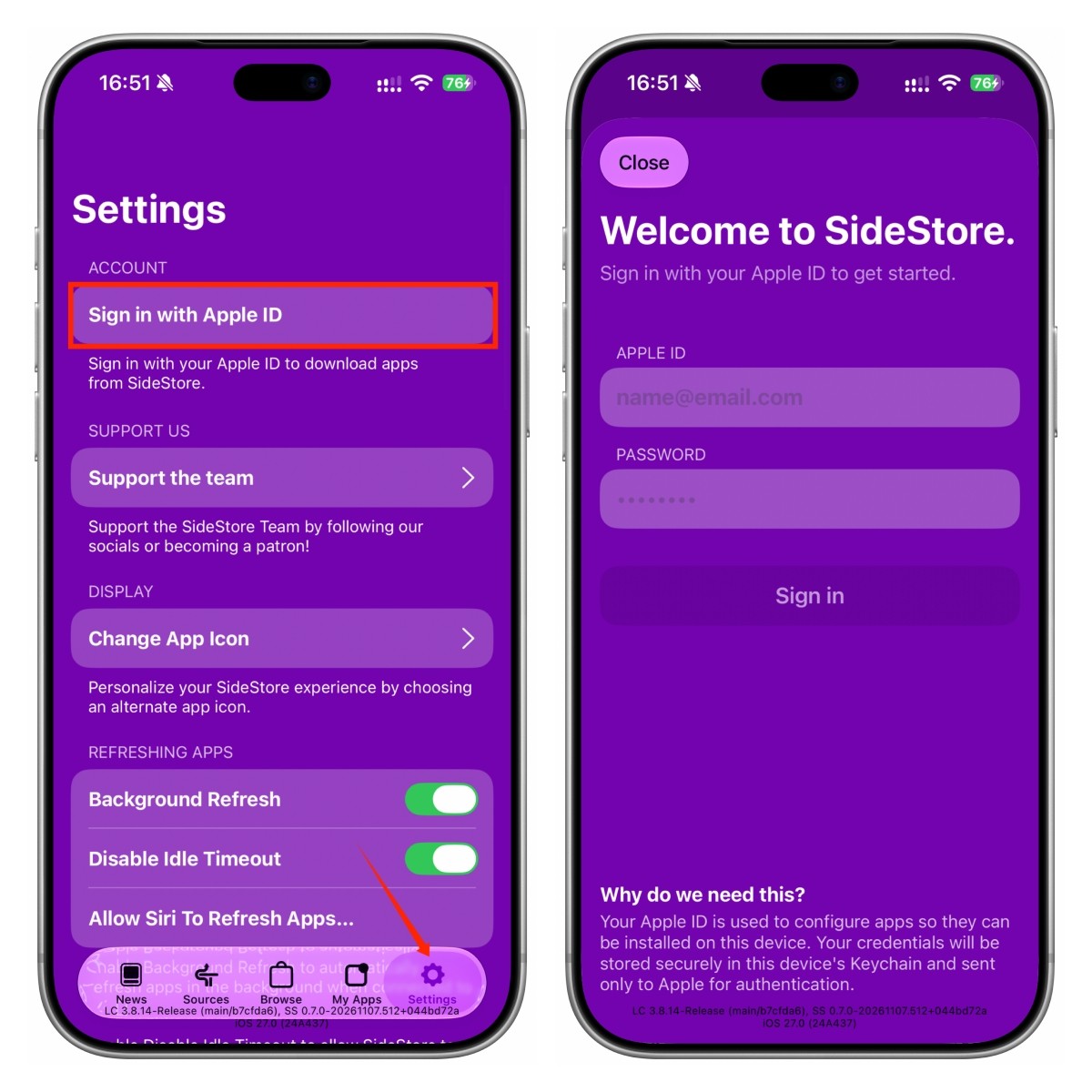
再次返回 LiveContainer 签名工具,点击「Settings」页面中的「Sign in with Apple ID」,登录你的 Apple ID,注意如果是手机号前面记得+86。
![图片[11]-突破限制!iPhone无限签名安装iPA,无需电脑,自动续签!](https://xunbaoshou.com/wp-content/uploads/2026/10/20261118083913729-8.jpg)
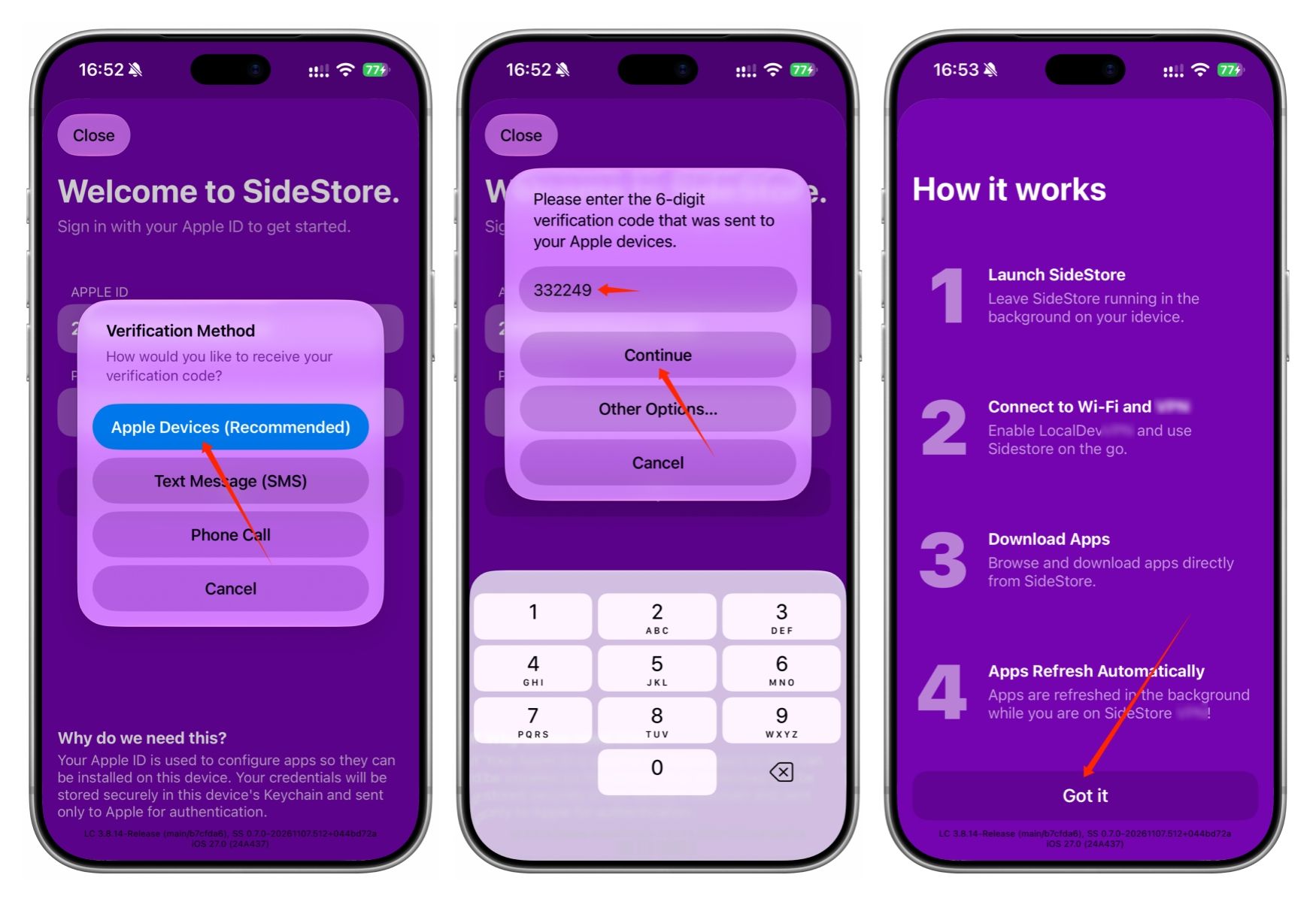
登录过程中会弹窗弹窗验证,就选择第一个,方便很多。输入验证码后,点击「Continue」-「Got it」。
![图片[12]-突破限制!iPhone无限签名安装iPA,无需电脑,自动续签!](https://xunbaoshou.com/wp-content/uploads/2026/10/20261118083930746-9.jpg)
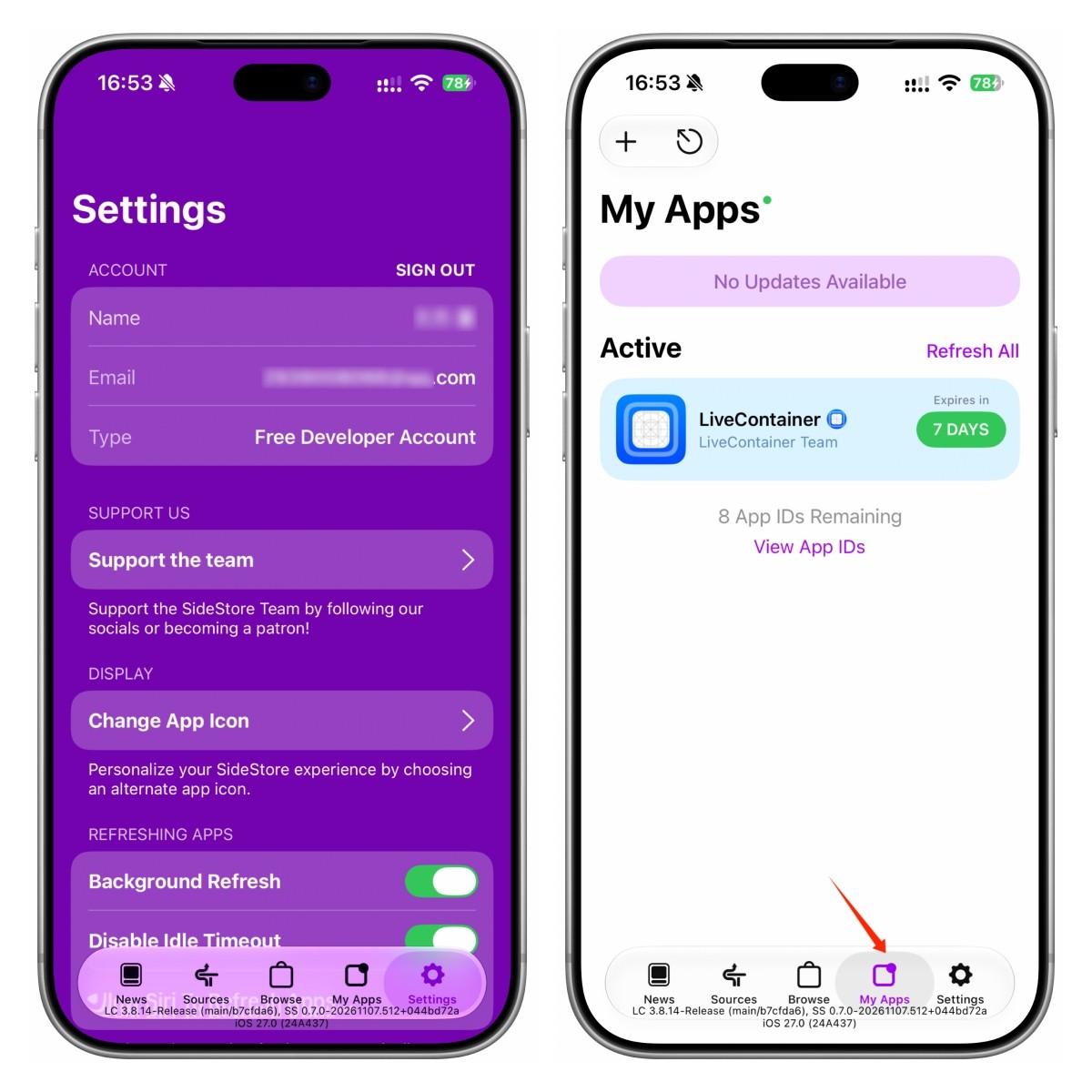
成功登录完成,设置界面会显示你的 Apple ID 信息,点击「My Apps」可以查看你使用它签名安装的 iPA 文件,7 DAYS 表示这个 iPA 有效期还有 7 天,点击「Refresh All」可以立即给该 iPA 重新续签 7 天。
![图片[13]-突破限制!iPhone无限签名安装iPA,无需电脑,自动续签!](https://xunbaoshou.com/wp-content/uploads/2026/11/20261118084103313-10.jpg)
安装 iPA 文件
使用 LiveContainer 工具签名安装 iPA 文件有两种方法。
第一种: LiveContainer 直接安装,缺点受 Apple ID 签名数量限制,优点在桌面上生成独立图标,点击即可启动。
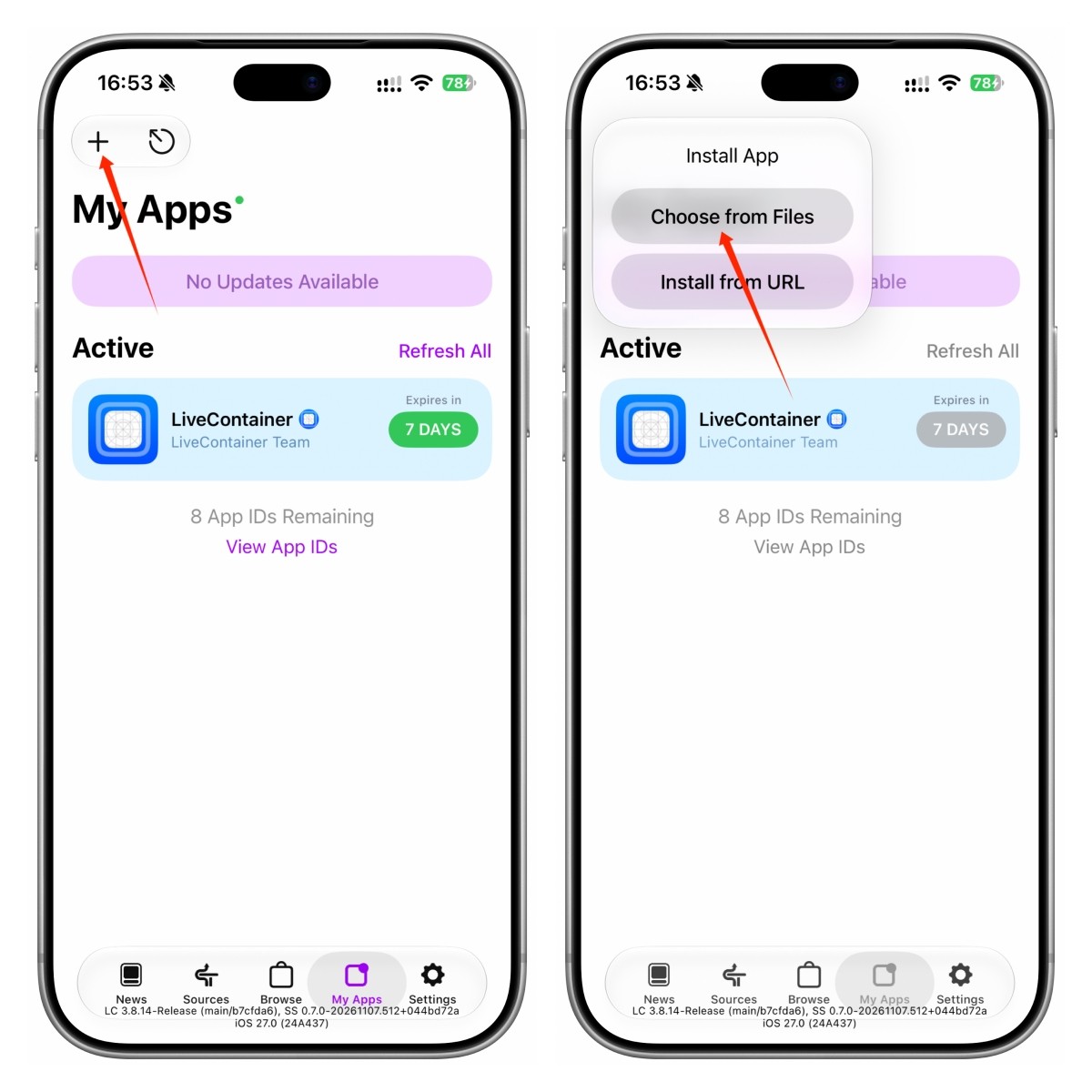
依次点击 My Apps 页面顶部的「+」-「Choose from Files」。
![图片[14]-突破限制!iPhone无限签名安装iPA,无需电脑,自动续签!](https://xunbaoshou.com/wp-content/uploads/2026/11/20261118084142554-11.jpg)
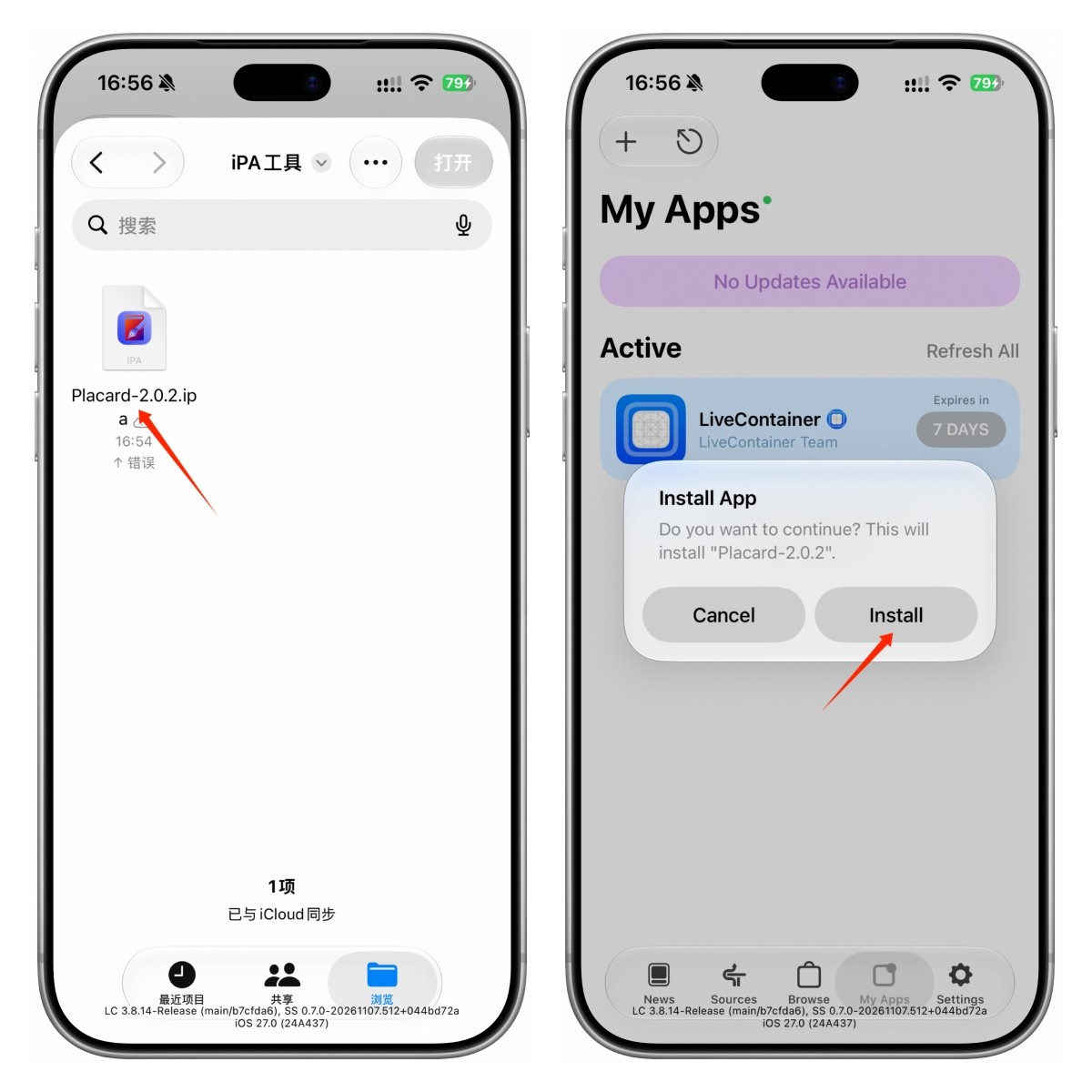
选择你想要签名安装的 iPA 文件,点击「Install」确认安装。
![图片[15]-突破限制!iPhone无限签名安装iPA,无需电脑,自动续签!](https://xunbaoshou.com/wp-content/uploads/2026/11/20261118084157679-12.jpg)
签名安装完成后,My Apps 页面会显示你刚刚安装的 iPA 文件,手机桌面上也会显示。
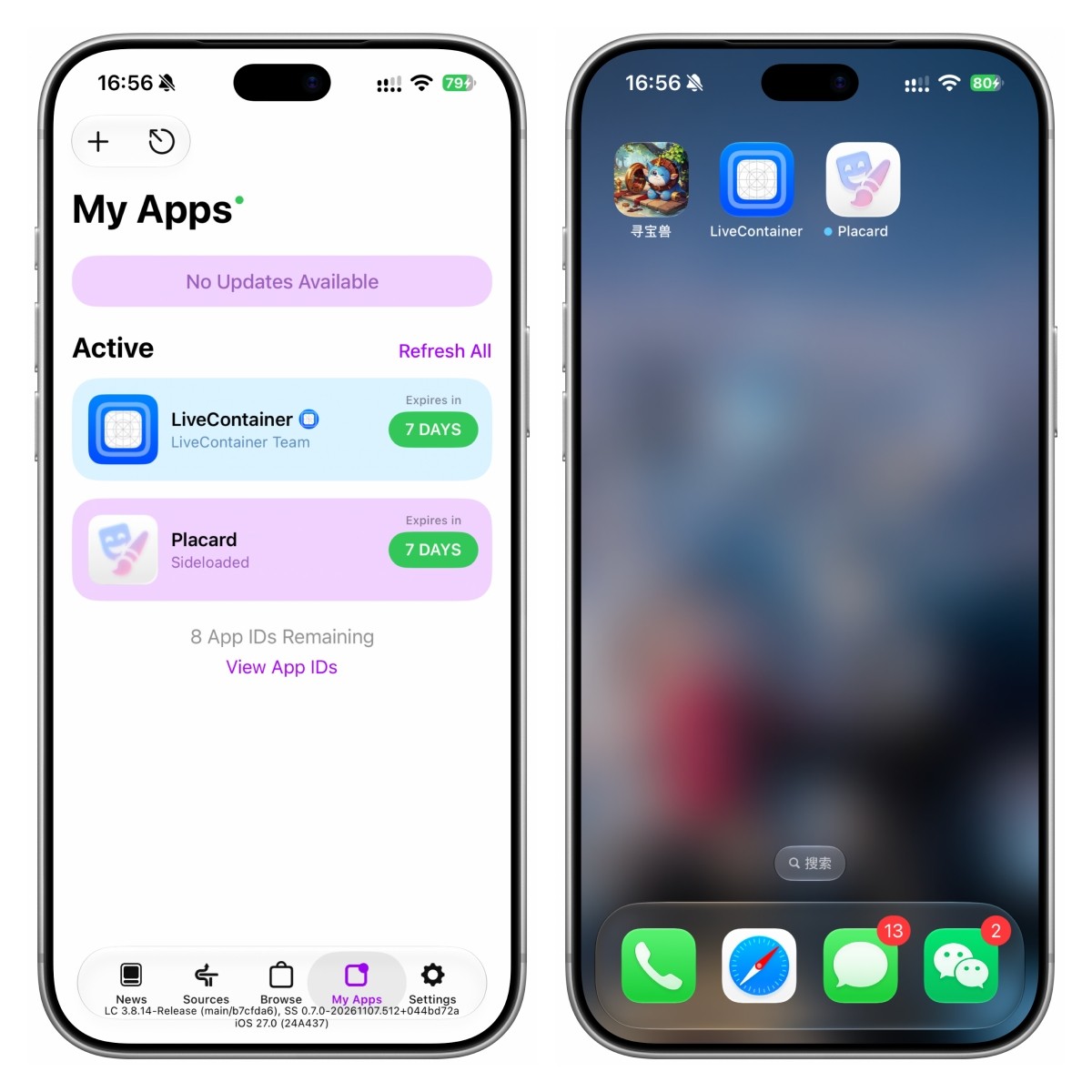
![图片[16]-突破限制!iPhone无限签名安装iPA,无需电脑,自动续签!](https://xunbaoshou.com/wp-content/uploads/2026/11/20261118084245681-13.jpg)
第二种: LiveContainer 安装,突破 Apple ID 签名数量限制,无限制签名安装 iPA 文件,缺点是安装的 App 不会出现在桌面,要在工具里面启动。
在 My Apps 页面,点击顶部的分享按钮,进入 LiveContainer
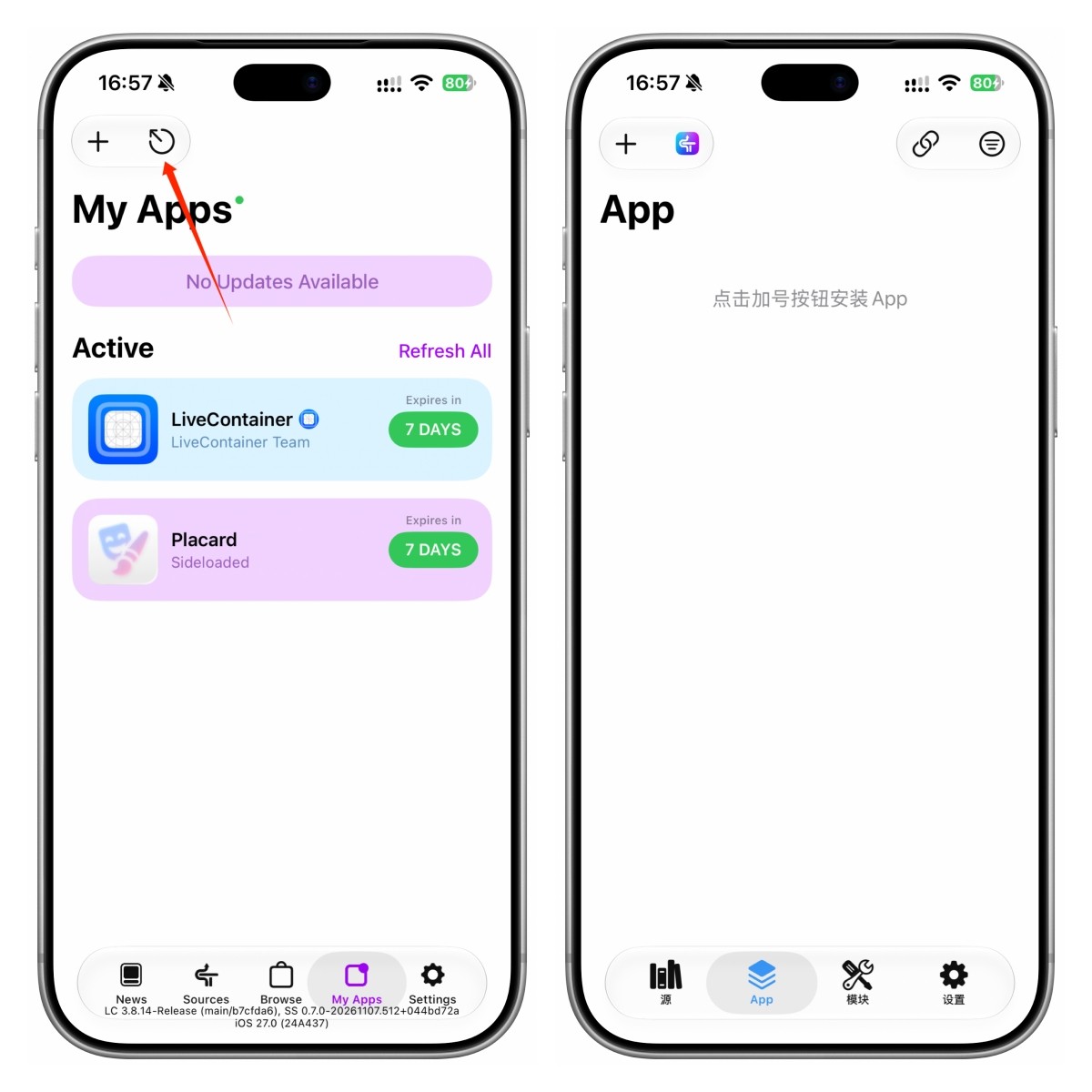
![图片[17]-突破限制!iPhone无限签名安装iPA,无需电脑,自动续签!](https://xunbaoshou.com/wp-content/uploads/2026/11/20261118084329682-14.jpg)
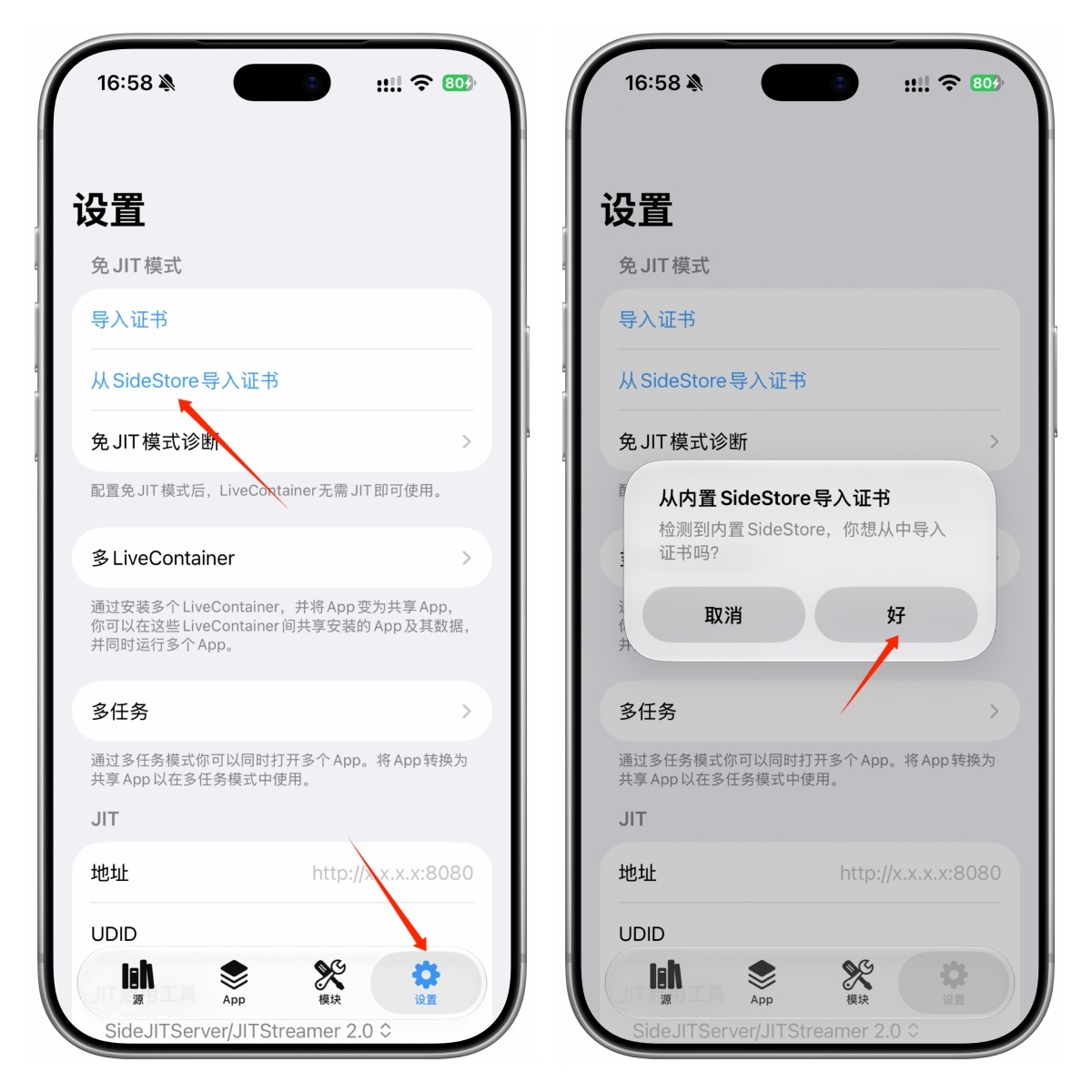
进入后依次点击「设置」-「从 SideStore 导入证书」,然后确认。
![图片[18]-突破限制!iPhone无限签名安装iPA,无需电脑,自动续签!](https://xunbaoshou.com/wp-content/uploads/2026/11/20261118084447231-15.jpg)
成功后点「免 JIT 模式诊断」,一直往下滑到底部点击「测试免 JIT 模式」,弹窗提示成功即代表没问题了。
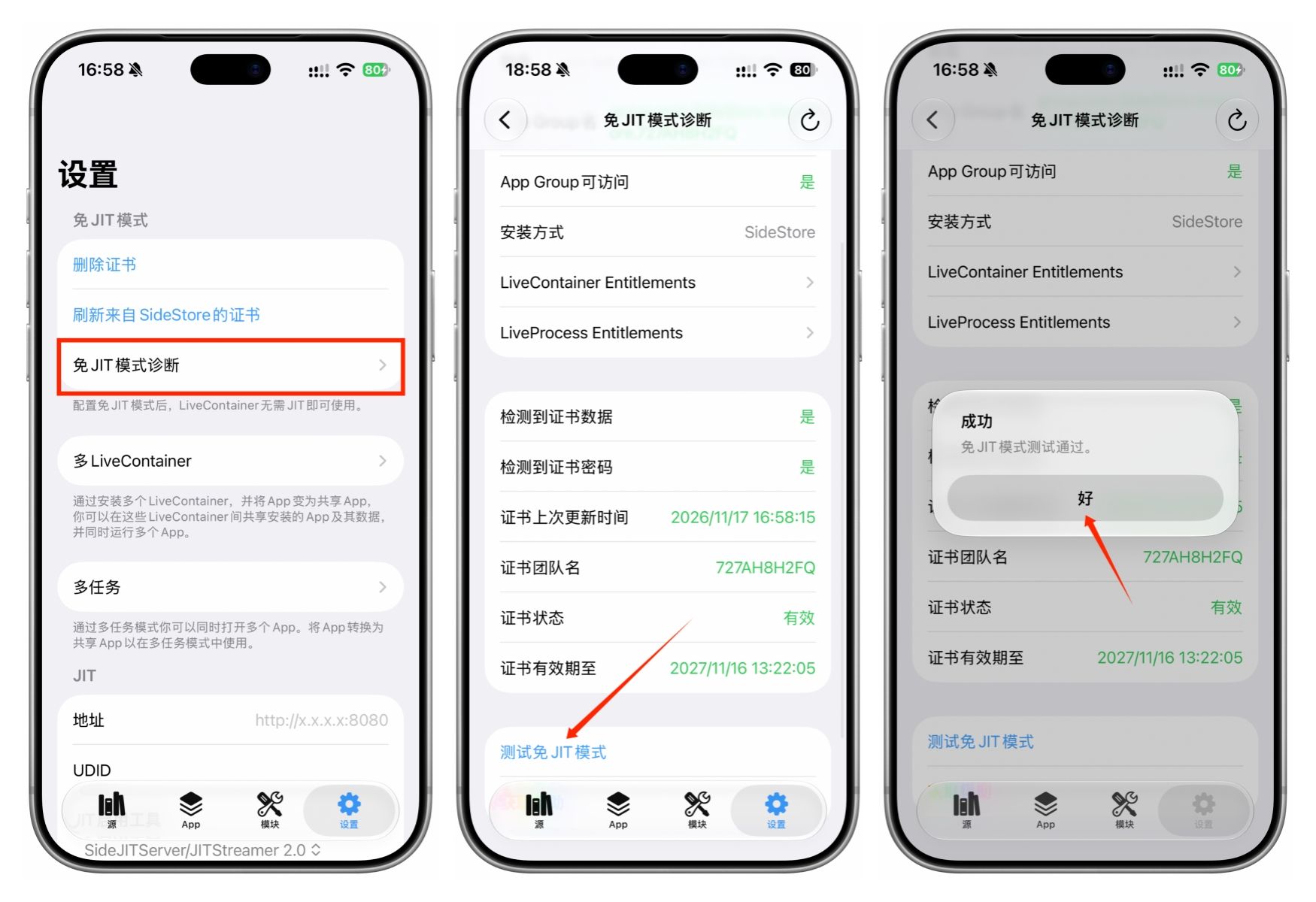
![图片[19]-突破限制!iPhone无限签名安装iPA,无需电脑,自动续签!](https://xunbaoshou.com/wp-content/uploads/2026/11/20261118084502473-16.jpg)
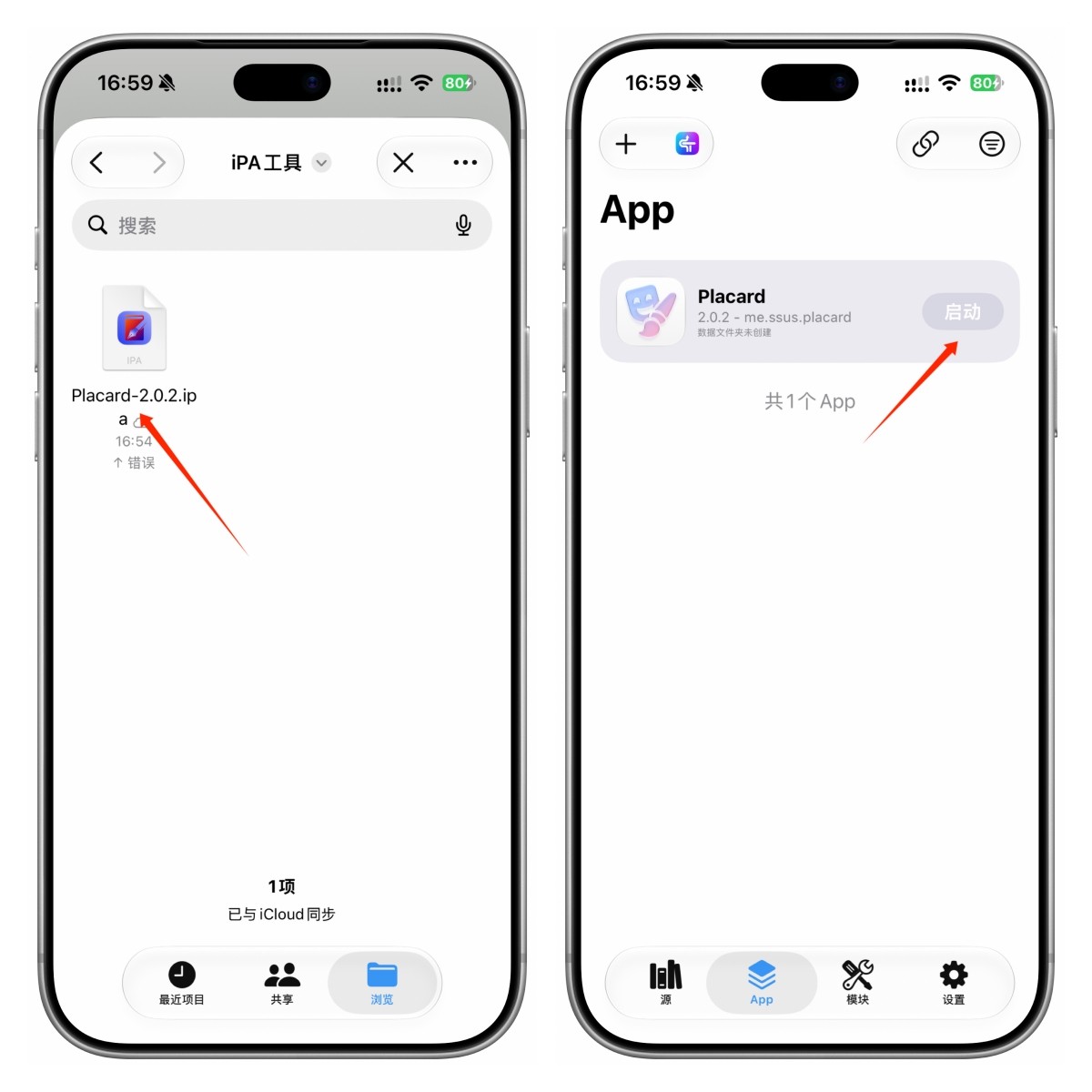
然后就可以开始签名安装 iPA 文件了,依次点击「App」-「通过 IPA 文件安装」。
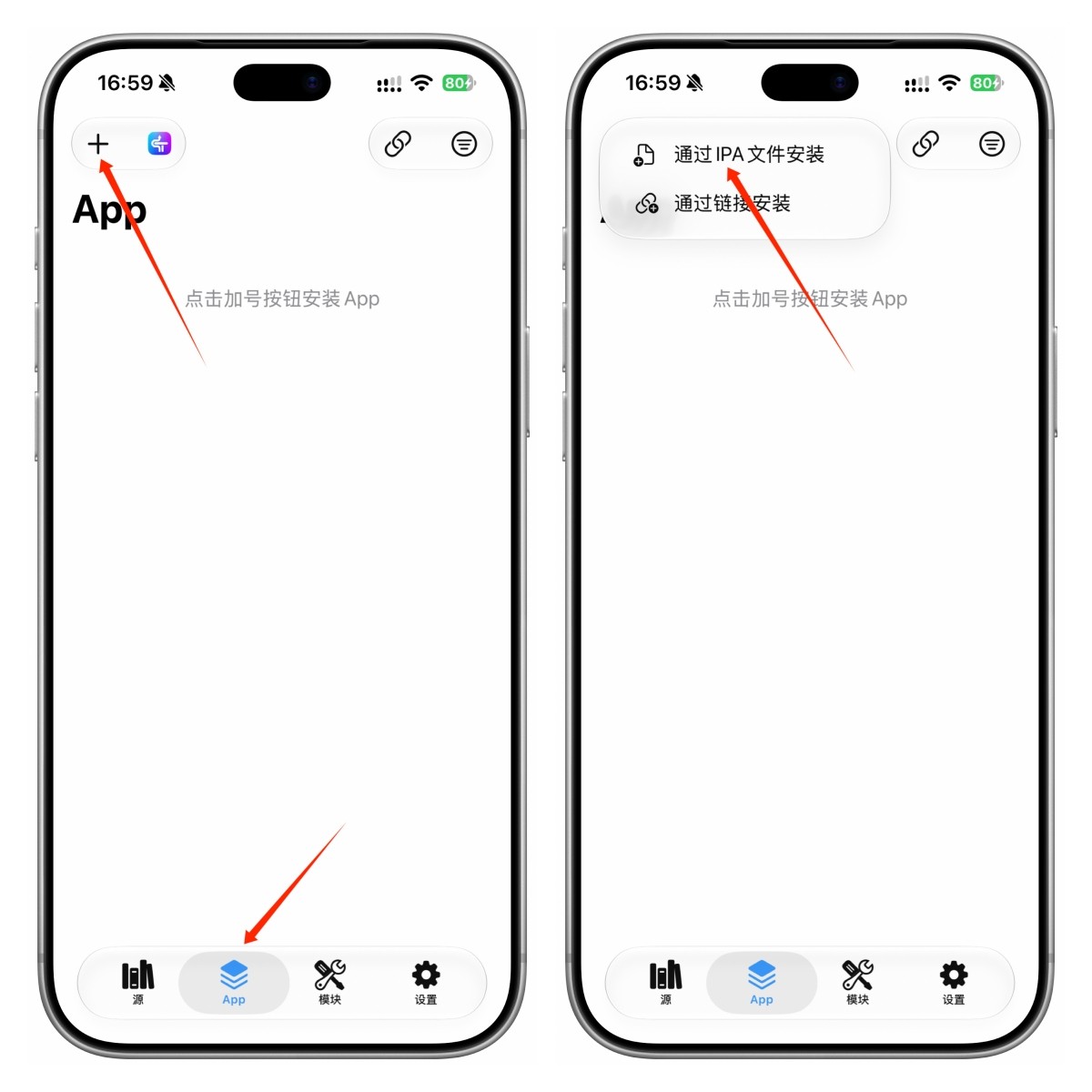
![图片[20]-突破限制!iPhone无限签名安装iPA,无需电脑,自动续签!](https://xunbaoshou.com/wp-content/uploads/2026/11/20261118084515832-17.jpg)
选择你要安装的 iPA 文件,签名安装即可。安装完成后 App 这里会显示,之前说过通过这种方法安装的 App 不会出现在桌面,要在这里点启动才能打开。
![图片[21]-突破限制!iPhone无限签名安装iPA,无需电脑,自动续签!](https://xunbaoshou.com/wp-content/uploads/2026/11/20261118084529439-18.jpg)
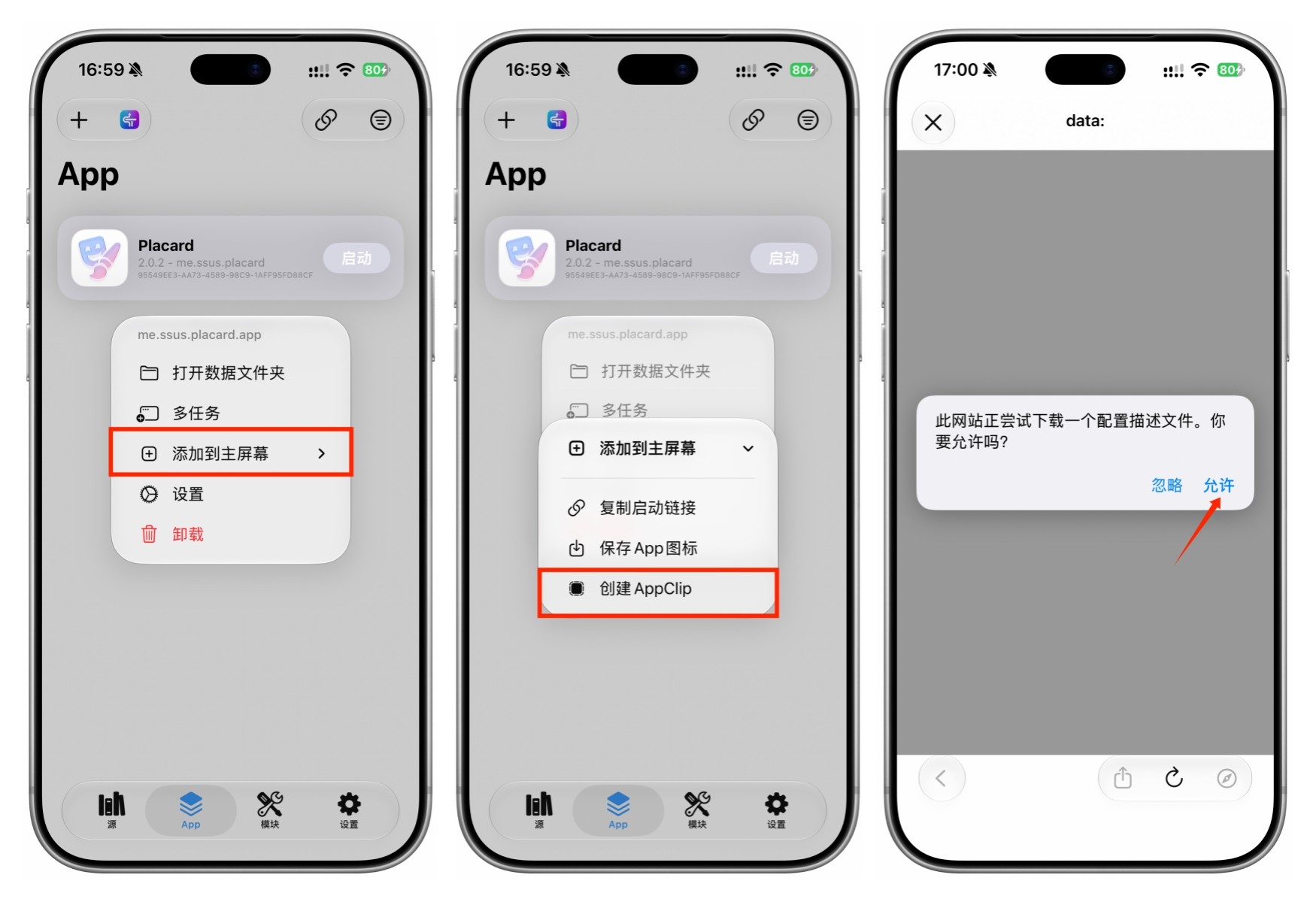
如果你要它显示在桌面上也可以,但需要额外安装描述文件。
长按安装的应用,依次点击「添加到主屏幕」-「创建 AppClip」,然后允许。
![图片[22]-突破限制!iPhone无限签名安装iPA,无需电脑,自动续签!](https://xunbaoshou.com/wp-content/uploads/2026/11/20261118084549413-20.jpg)
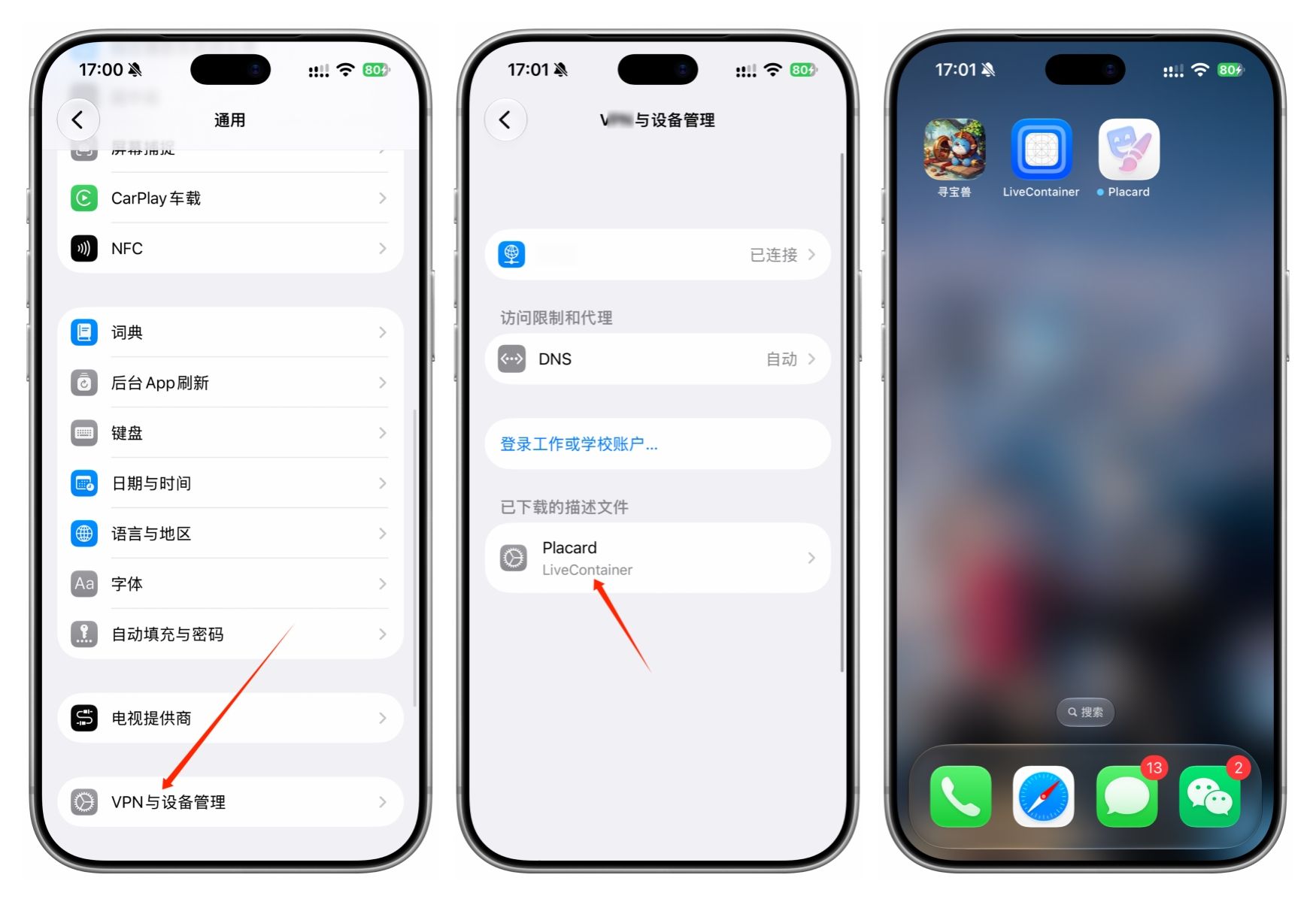
然后进入设置「设置」-「通用」-「V*与设备管理」,点击你签名的应用,安装后回到手机桌面就可以看到了。
![图片[23]-突破限制!iPhone无限签名安装iPA,无需电脑,自动续签!](https://xunbaoshou.com/wp-content/uploads/2026/11/20261118084602630-21.jpg)
iPA 续签
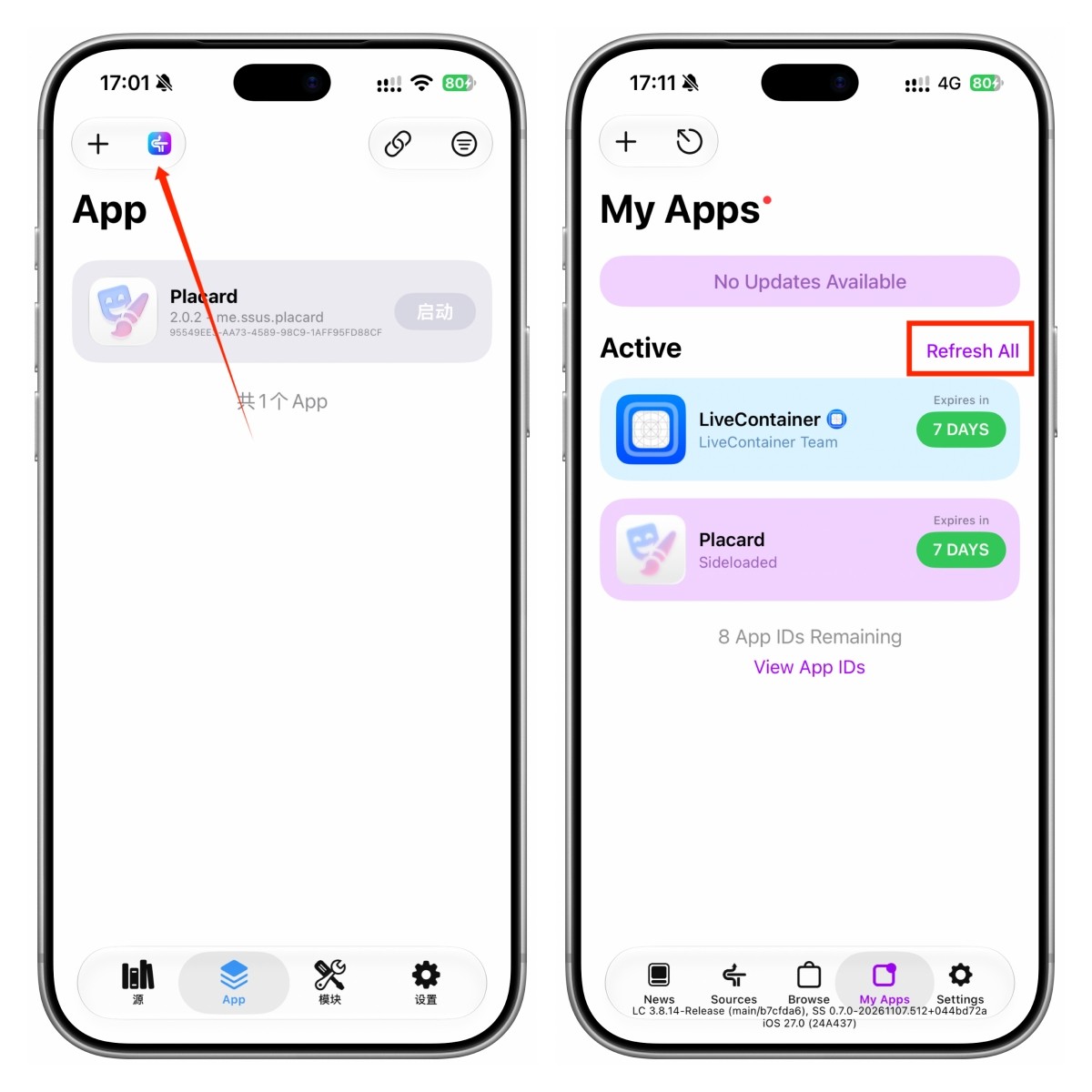
打开 LiveContainer 签名功能,进入 App 页面,点击顶部的图标进入,可以看到你签名安装的 iPA 文件,点击「Refresh All」即可一键续签。
安装在 SideStore 中的 iPA 文件这里不会显示,但你只要续签了 LiveContainer 工具,在 SideStore 中的 iPA 就能正常使用。
![图片[24]-突破限制!iPhone无限签名安装iPA,无需电脑,自动续签!](https://xunbaoshou.com/wp-content/uploads/2026/11/20261118084720461-23.jpg)
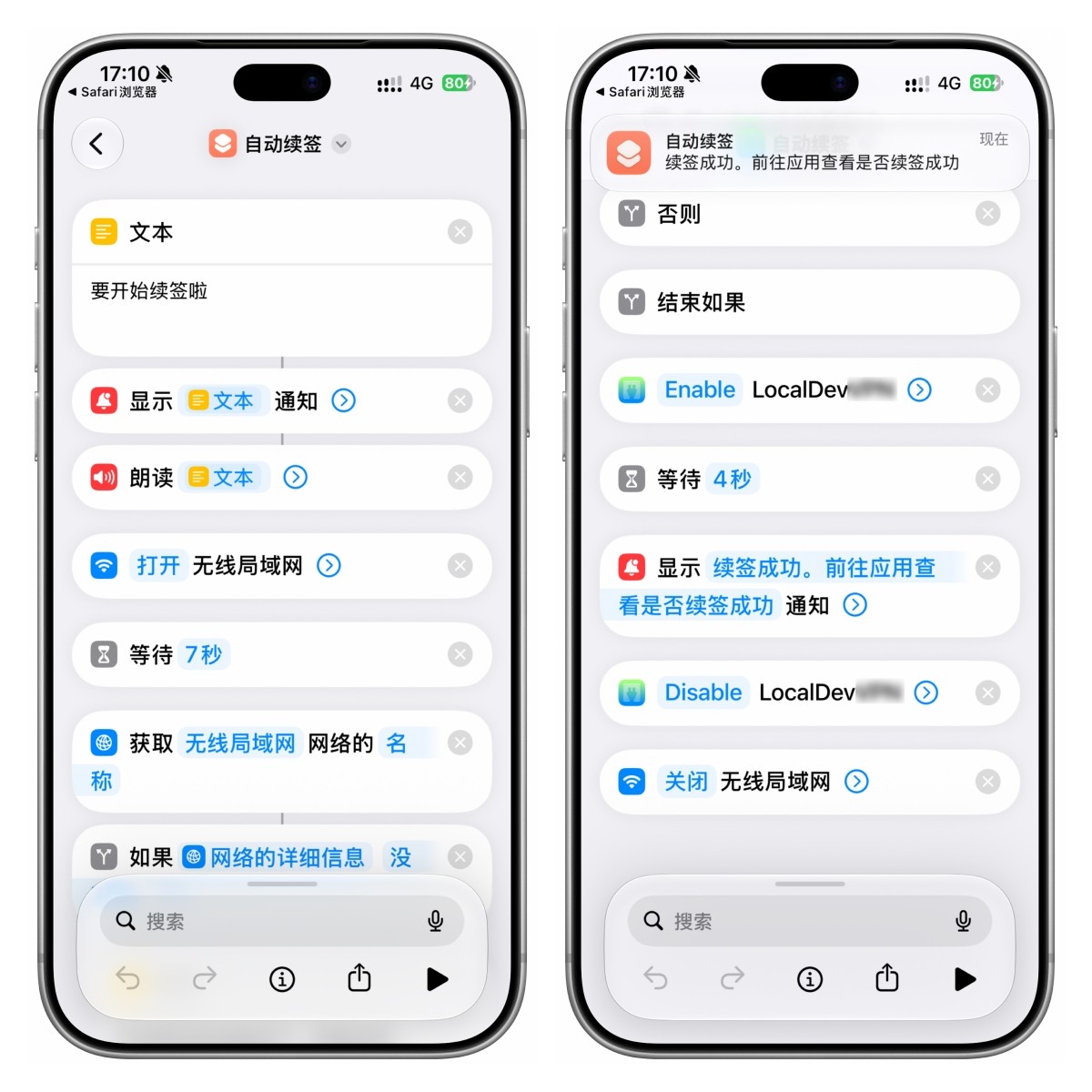
还可以通过设置快捷指令,到了时间自动完成续签,无需自己操作。

![图片[25]-突破限制!iPhone无限签名安装iPA,无需电脑,自动续签!](https://xunbaoshou.com/wp-content/uploads/2026/11/20261118084733859-24.jpg)


暂无评论内容